
Recepção e call center
A recepção cuida da agenda, da chegada dos pacientes e do cadastro.
No sistema, a recepção:
- marca, remarca e cancela atendimentos;
- confirma presença e registra a chegada do paciente, com o token da Assim;
- cadastra pacientes, responsáveis, convênios e planos de atendimento;
- emite a declaração de comparecimento;
- configura as escalas dos profissionais.
Call center: usa as mesmas telas de agenda e de pacientes. Não altera as escalas nem as configurações da agenda, não cria planos de atendimento e não unifica cadastros. O resto deste capítulo vale igual.
A agenda do dia
Clique em Agenda e depois em Agenda do dia. Cada coluna é um profissional, e cada bloco colorido é um atendimento. A cor mostra a situação do atendimento.
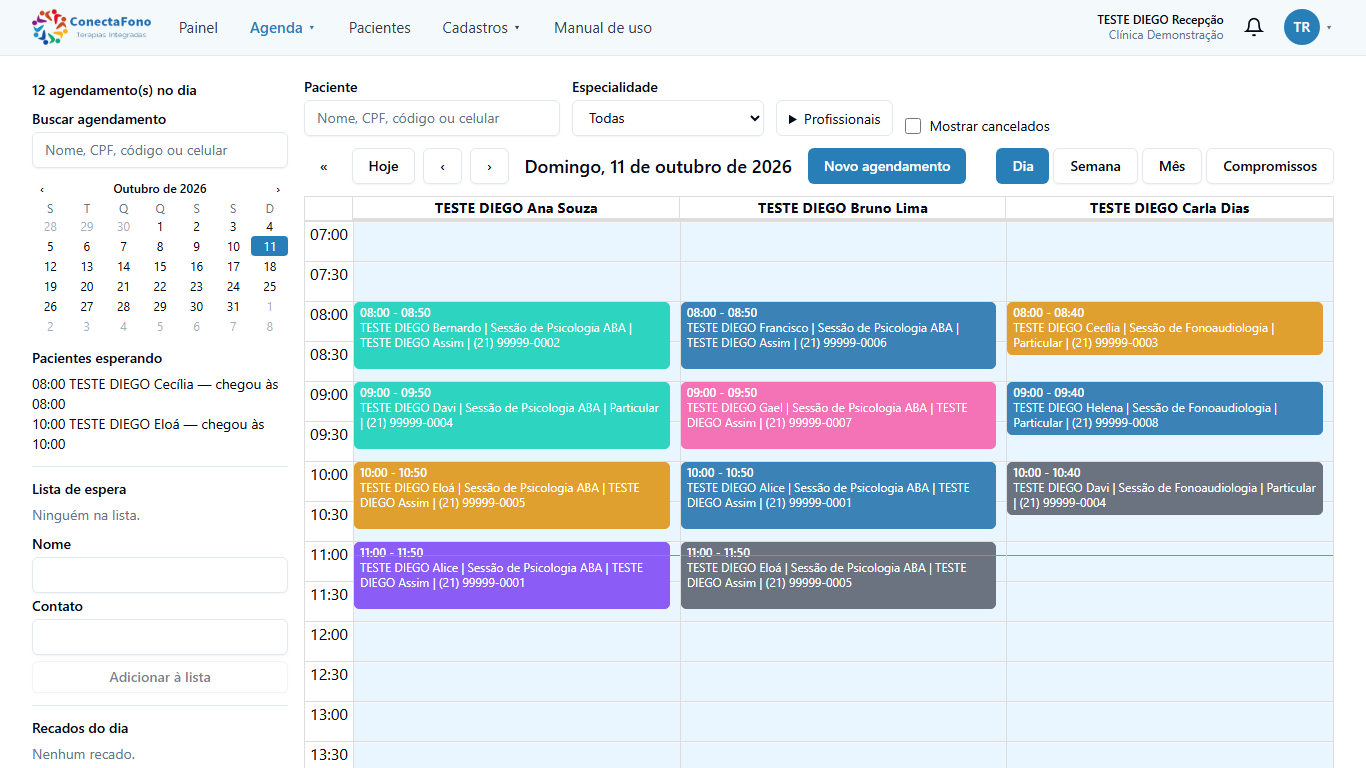
Na lateral esquerda você encontra:
- Buscar agendamento: digite o nome, CPF, código ou celular do paciente;
- o calendário do mês, para mudar de dia;
- Pacientes esperando: quem já chegou e a hora em que chegou;
- Lista de espera: quem quer uma vaga. Anote o nome e o contato e clique em Adicionar à lista;
- Recados do dia.
Os botões Dia, Semana e Mês mudam a visão. Para ver só alguns profissionais, use Profissionais.
Crianças do ABA
- A criança do ABA tem o selo roxo ABA ao lado do nome na lista de Pacientes e na agenda (ao parar o mouse sobre o atendimento e no bloco do grupo).
- O acolhimento ABA (o primeiro encontro da família com a supervisão) é marcado pela administração, em outra tela. Na agenda da supervisora, o horário aparece ocupado, como Bloqueado: Acolhimento ABA, e não dá para marcar nada por cima. Não apague esse bloqueio em Horários bloqueados: quem cancela ou remarca o acolhimento é a administração.
- A recepção não vê a lista de acolhimentos nem o conteúdo do PTI das crianças.
Marcar um atendimento
- Clique em Novo agendamento, ou clique direto no horário vazio na coluna do profissional.
- Em Paciente, comece a digitar o nome e escolha na lista.
- Escolha o Profissional, a Data e a Hora inicial. A hora final é calculada pelo procedimento.
- Escolha o Procedimento (aparecem só os que o profissional atende; se aparecer o aviso de que ele não tem procedimentos cadastrados, peça ao administrador para marcar em Cadastros > Profissionais) e o Convênio. Se o paciente tiver um convênio só na ficha, ele já vem escolhido. Paciente com várias terapias no mesmo dia: marque um atendimento para cada profissional.
- Se for uma série (por exemplo, toda segunda e quarta), marque Repetição e diga até quando ou quantas sessões.
- Clique em Cadastrar horário.
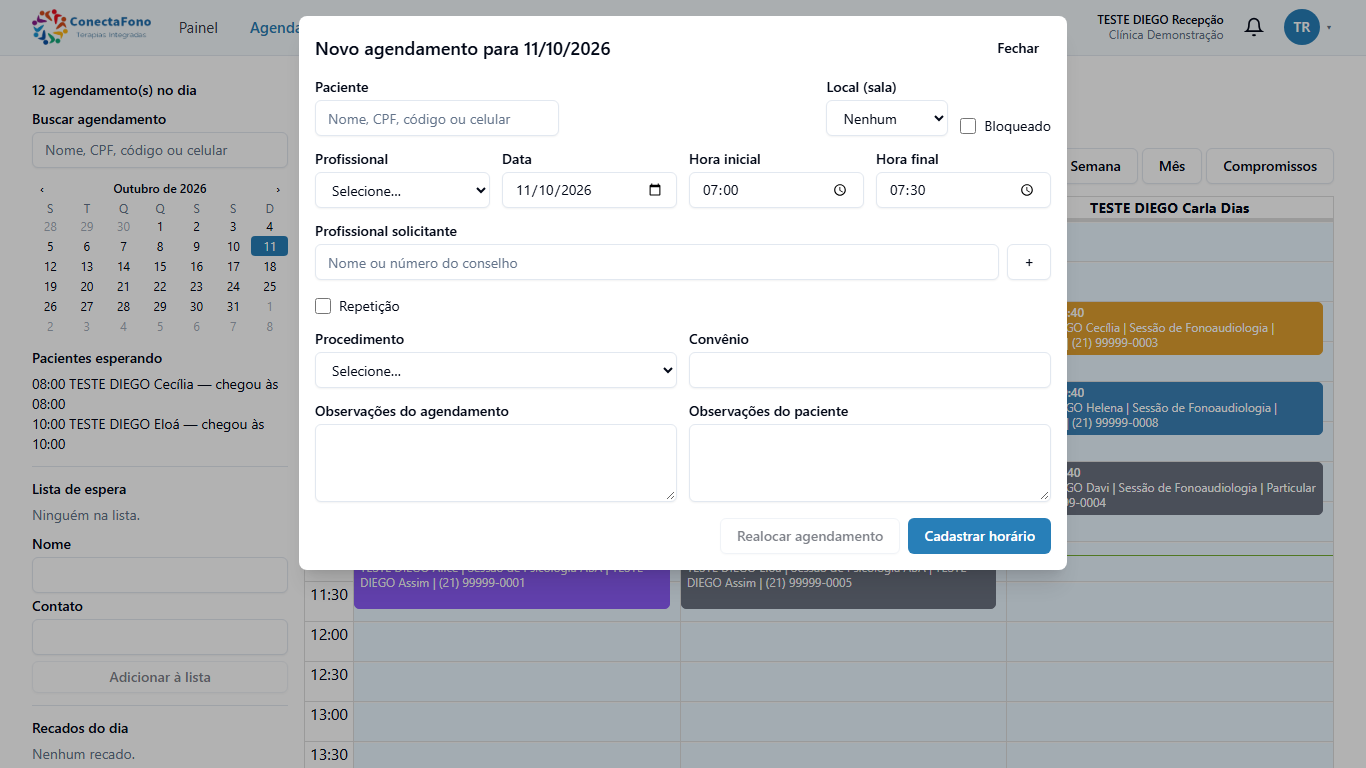
O sistema avisa se o horário está fora da escala do profissional, se bate com outro atendimento ou se a carteirinha está vencida. Leia o aviso antes de continuar.
Sessão em grupo
Alguns procedimentos são feitos em grupo (até 4 crianças na mesma hora, por exemplo). Ao marcar um deles, aparece a caixa Sessão em grupo (até N crianças): marque-a para a criança entrar no grupo daquele horário. Na agenda, o grupo aparece como um bloco só ("GRUPO 3/4"), com o nome de cada criança e uma bolinha na cor do status dela.
- Clique no bloco para ver as crianças. Cada uma abre o próprio atendimento (status, token, guia), como sempre.
- + Adicionar criança abre o novo agendamento com o horário e o procedimento do grupo já preenchidos.
- Grupo cheio: o sistema oferece Marcar como encaixe para uma criança a mais. Depois disso, não cabe mais ninguém.
- Falta ou cancelamento libera a vaga.
- Todas as crianças do grupo entram no mesmo horário (início e fim iguais) e no mesmo procedimento; convênios diferentes podem ficar juntos.
Mudar a situação do atendimento
Clique no atendimento na agenda. A janela mostra os dados e os botões da próxima situação possível.
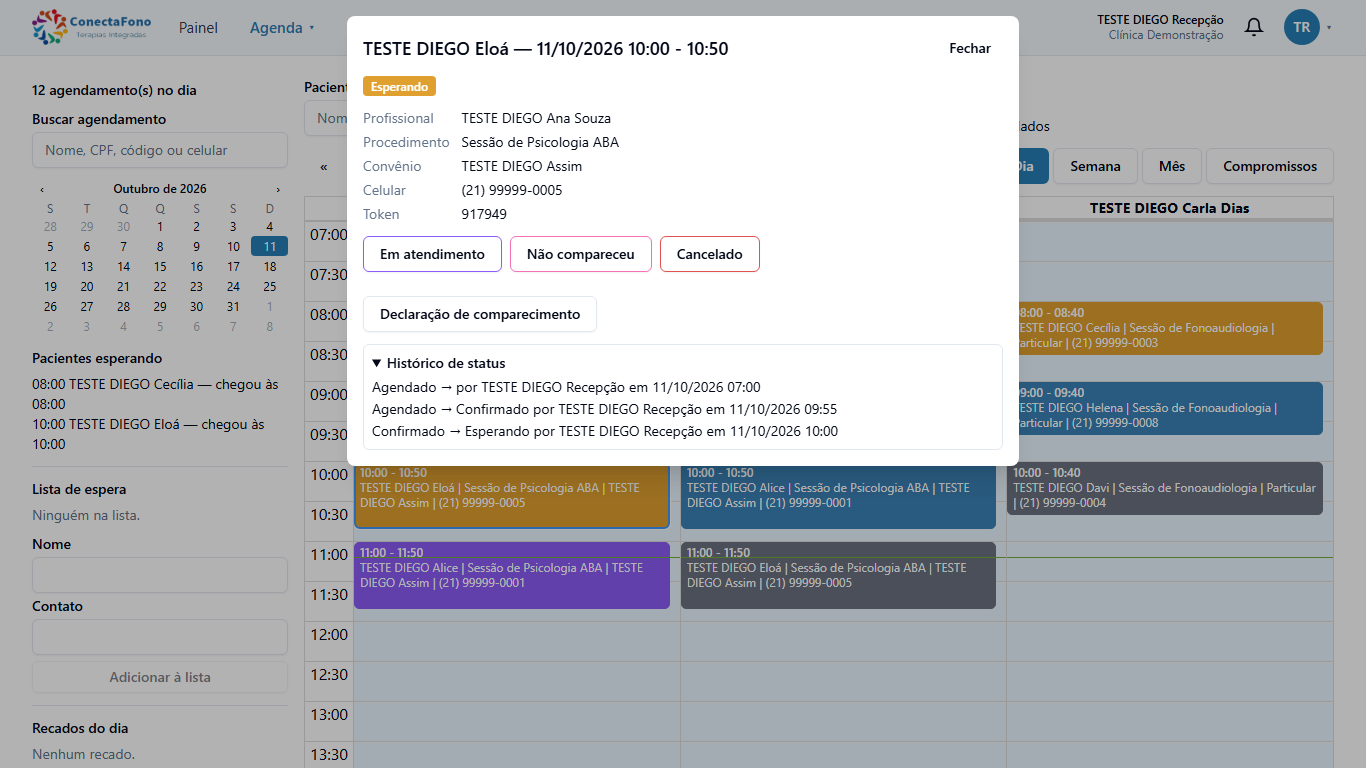
O caminho normal é este:
| Situação | Quando usar |
|---|---|
| Agendado | Acabou de ser marcado. |
| Confirmado | O responsável confirmou que vem. |
| Esperando | O paciente chegou. Na Assim, informe aqui o token da sessão e anexe o arquivo da autorização. |
| Em atendimento | O profissional chamou o paciente. |
| Finalizado | O atendimento terminou. |
Também há Não compareceu e Cancelado. Para cancelar, o sistema pede o motivo.
- Enquanto o atendimento está Agendado ou Confirmado, dá para editar e usar Remanejar (trocar dia, hora ou profissional).
- O Histórico de status mostra quem mudou cada situação e quando.
- Errou a situação? Só o administrador consegue usar Desfazer último status.
Declaração de comparecimento
Com o paciente em Esperando, Em atendimento ou Finalizado, a janela do atendimento mostra o botão Declaração de comparecimento. Confira o texto e clique em Emitir declaração. O PDF abre para imprimir.
Imprimir a guia para o paciente assinar
Nos atendimentos de convênio com guia TISS (a Assim), o menu Imprimir da janela do atendimento tem:
- Imprimir guia: gera a guia do atendimento e abre o PDF para imprimir e o paciente assinar. Imprimir de novo reimprime a mesma guia (o mesmo número).
- Editar/Imprimir guia: abre a guia do atendimento (gera, se ainda não existe) inteira, nos blocos da guia SP/SADT
com o número de cada campo. No alto aparece o que falta conferir (por exemplo, carteirinha vencida); o que estiver
faltando ou vencido fica em vermelho.
- Na própria guia você corrige o que é da sessão: o profissional solicitante (o médico que pediu a terapia) e o token (campo 58).
- No cadastro: os botões Carteirinha e Nome (bloco Beneficiário) abrem o cadastro do paciente na própria janela, e Cadastro do médico (bloco Solicitante) abre o do médico. Ao gravar o cadastro, a guia é atualizada sozinha, sem perder o solicitante e o token que você corrigiu nela, e a próxima guia já sai certa.
- A data e a hora inicial e final vêm do horário marcado na agenda (não do "Iniciar atendimento"): se a sessão foi em outro dia ou horário, corrija o agendamento. Procedimento, valor, profissional executante e dados da clínica aparecem com "corrigir com o faturamento".
- Gravar só salva; Gravar e imprimir salva e abre o PDF. Guia que o faturamento já pôs em lote só reimprime.
- Guias das próximas sessões: lista as próximas sessões do mesmo plano do paciente (até 60 dias), já marcadas. Desmarque as que não quiser e clique em Gerar e imprimir: sai um PDF só, uma guia por página.

- Se o token já foi informado, ele sai impresso na guia. Se a guia foi impressa antes, o token informado na chegada entra na guia sozinho.
- Se o atendimento for cancelado, se o paciente não comparecer ou se o atendimento for remanejado, a guia é cancelada. Para o novo horário, imprima a guia de novo.
- O faturamento só manda a guia para a Assim depois que o atendimento é finalizado.
Cadastrar um paciente
- Clique em Pacientes.
- Antes de cadastrar, procure pelo nome, CPF ou celular em Buscar…, para não criar um cadastro duplicado.
- Clique em Novo paciente.
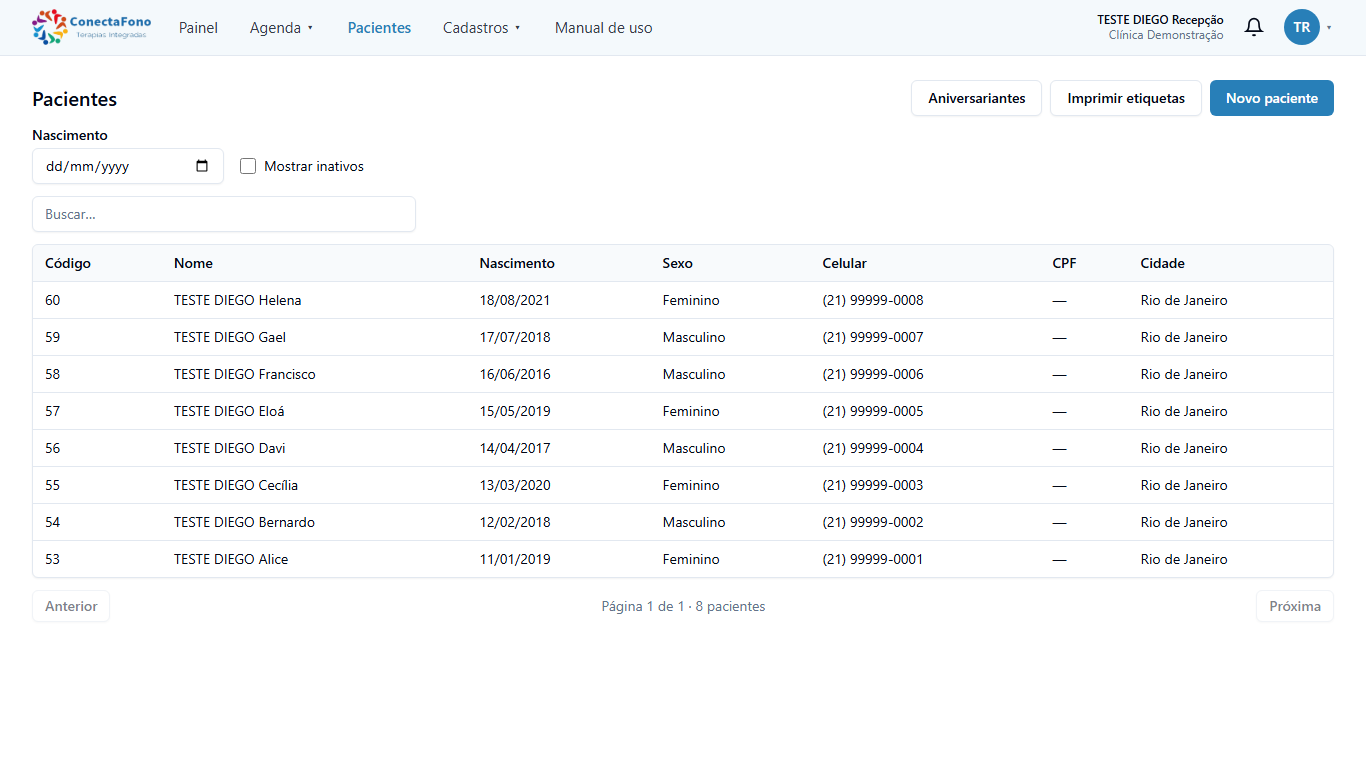
- Preencha os Dados. O CPF é obrigatório. Se o paciente não tiver, informe o motivo (por exemplo, "Criança").
- Clique em Gravar.
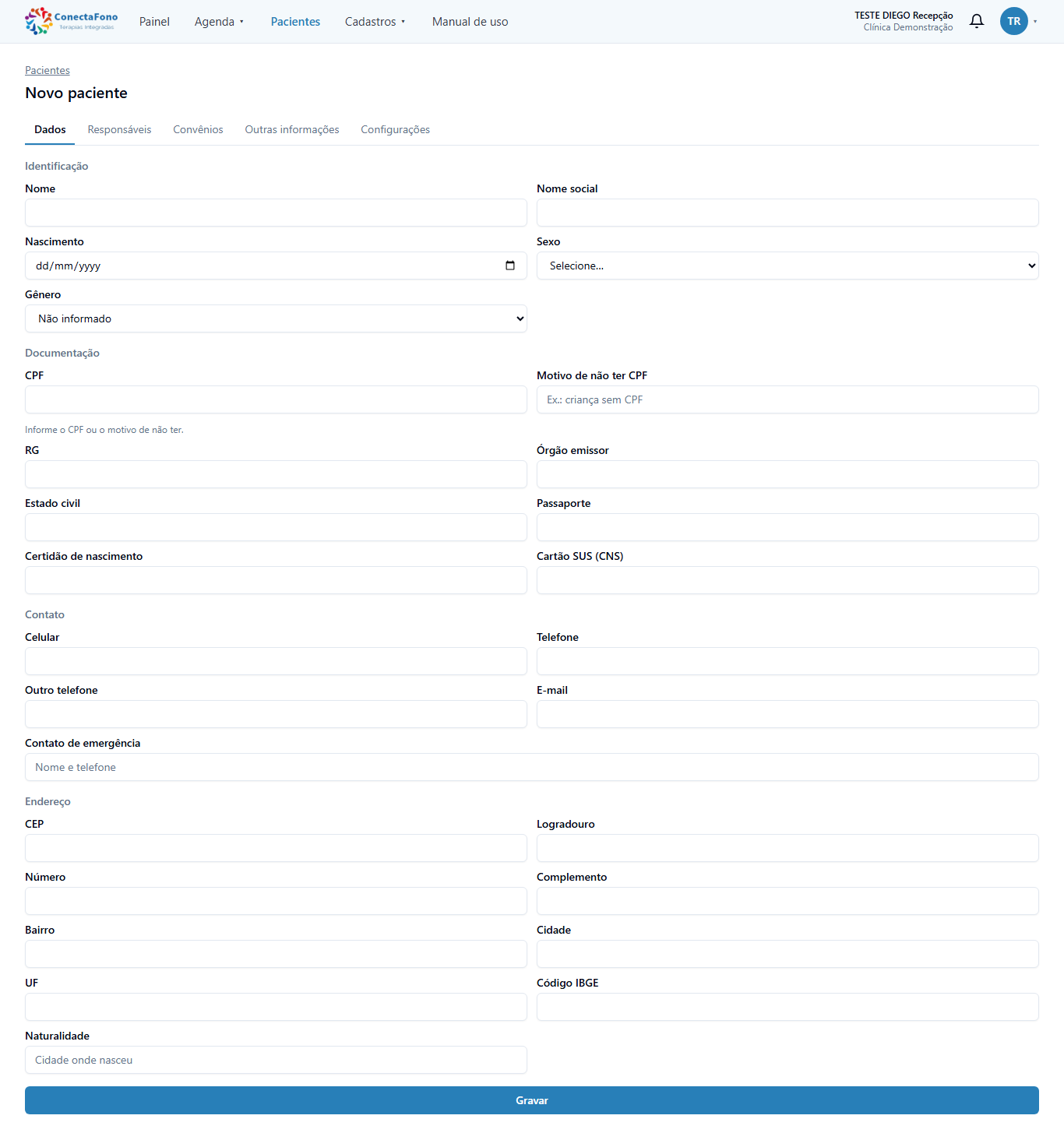
A ficha do paciente tem abas. As mais usadas pela recepção:
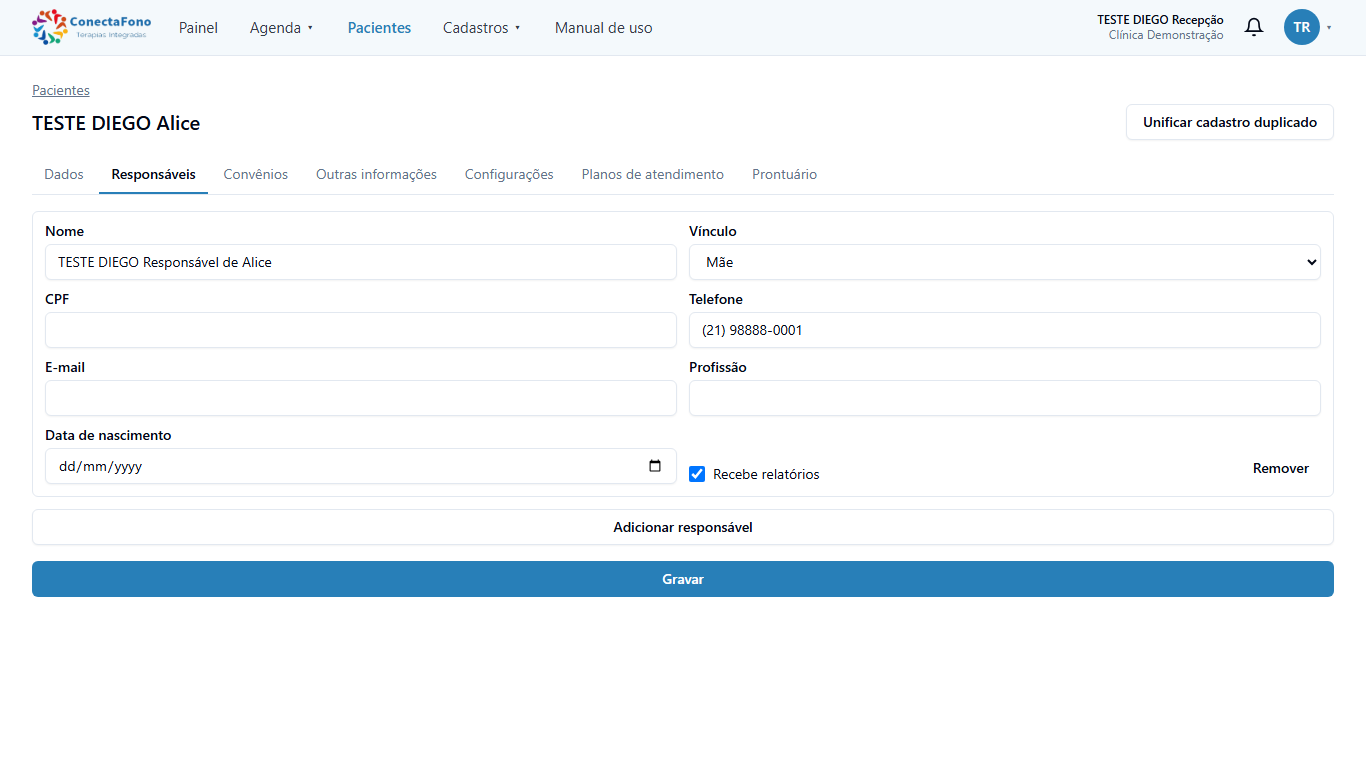
Responsáveis: pai, mãe ou outro responsável, com telefone, e se recebe os relatórios.
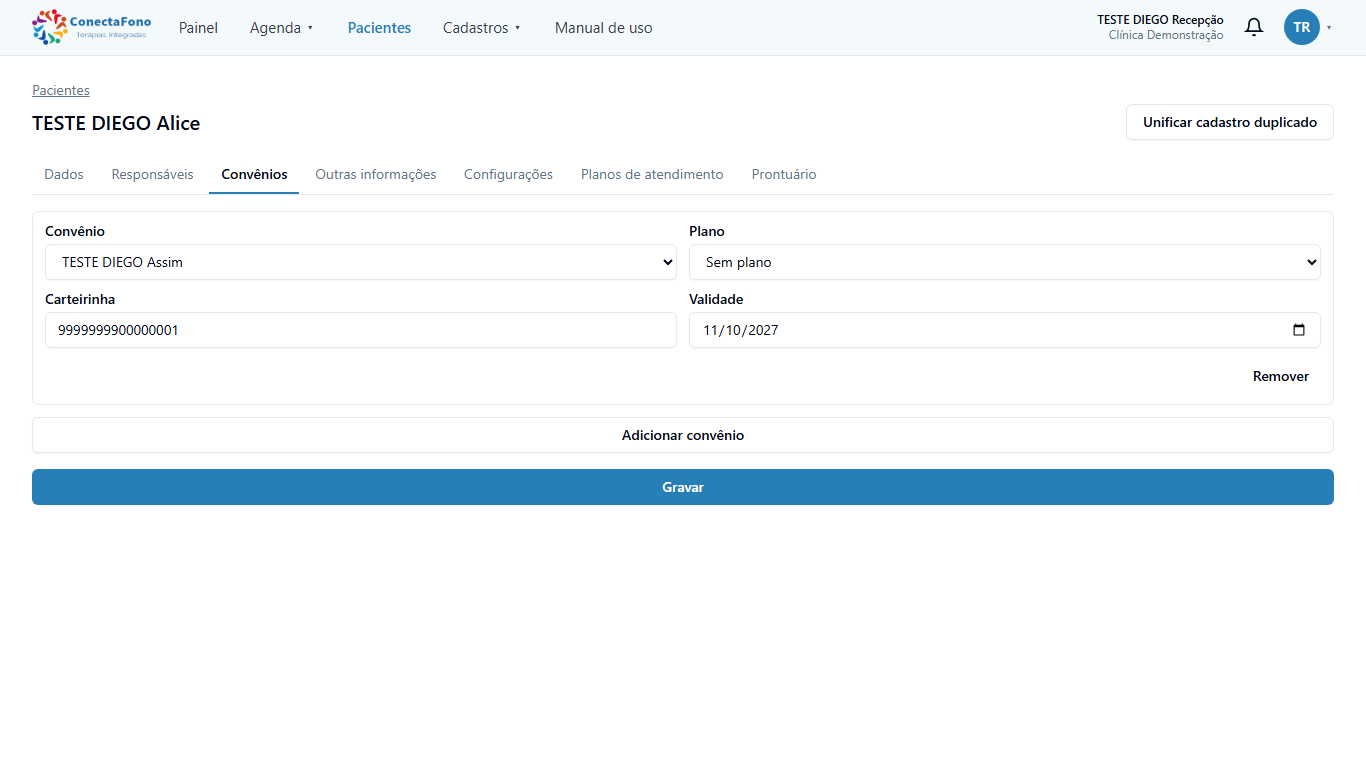
Convênios: o convênio, a carteirinha e a validade. A carteirinha vai na guia da Assim; confira com cuidado.
Planos de atendimento: cada especialidade que o paciente faz (por exemplo, Psicologia ABA com a Assim) e quem é o profissional responsável. Sem plano ativo não dá para agendar. Clique em Novo plano para criar.
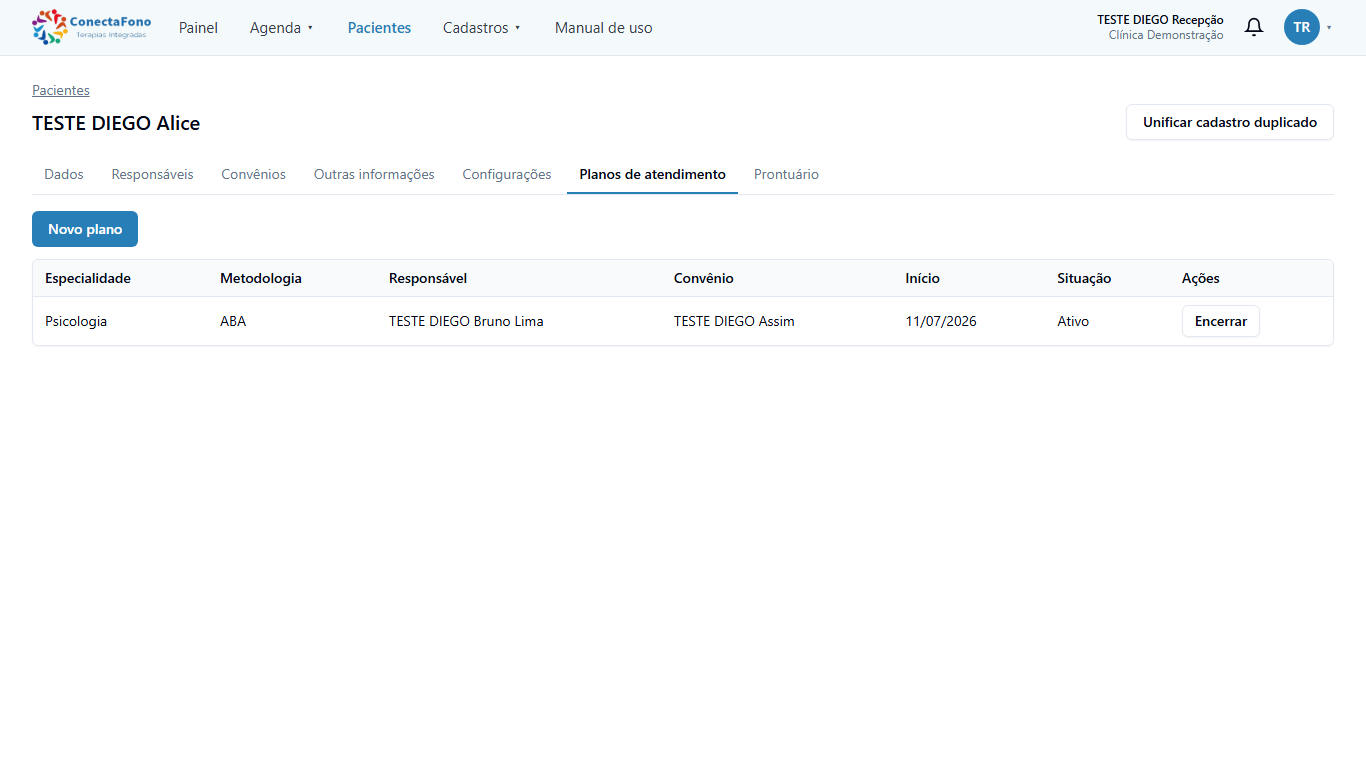
Cadastro em dobro? Use Unificar cadastro duplicado na ficha. O sistema junta os dois cadastros num só, sem perder histórico.
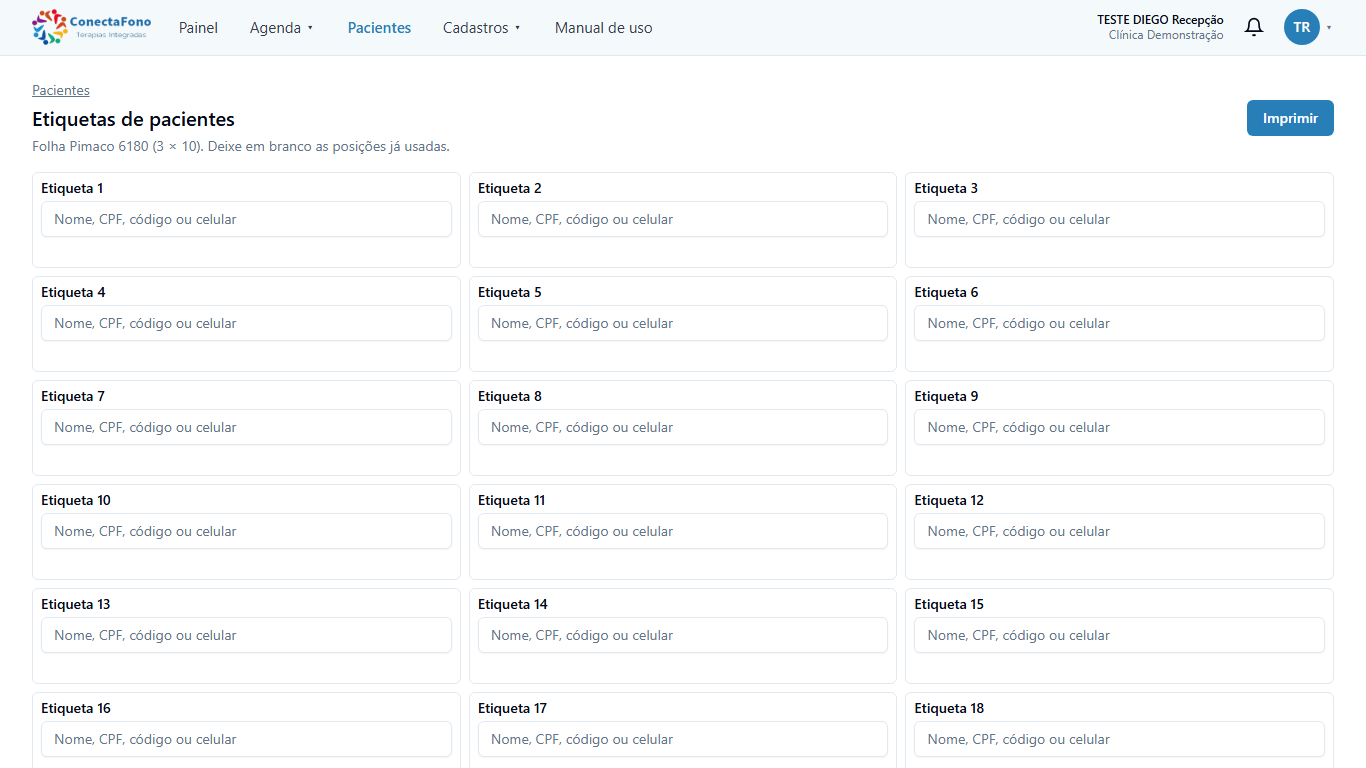
Em Pacientes também ficam Aniversariantes e Imprimir etiquetas.
Escalas dos profissionais
A escala diz em que dias e horários cada profissional atende. Clique em Agenda e depois em Configurar escalas. Em seguida escolha o profissional.
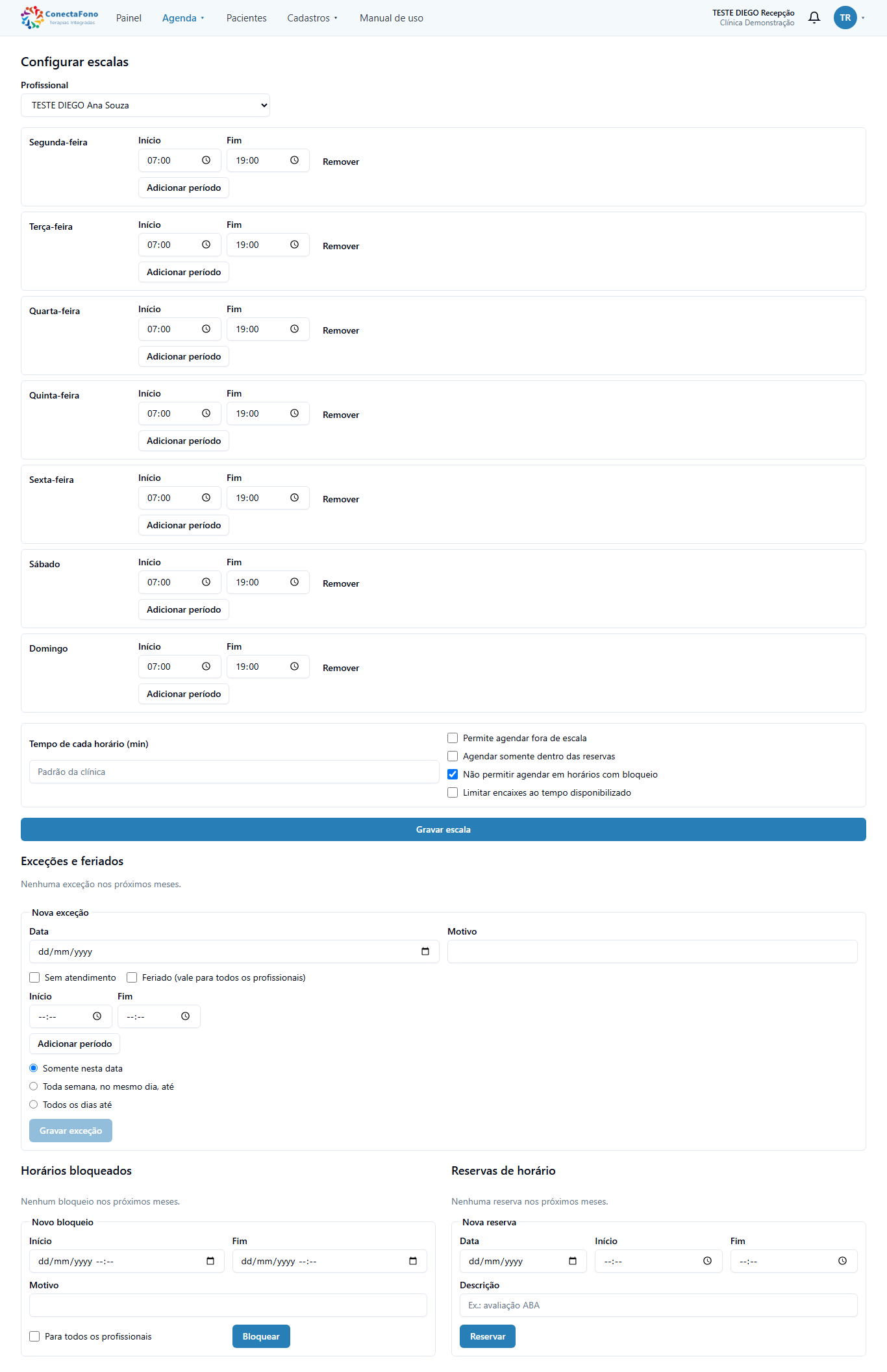
- Em cada dia, ajuste o Início e o Fim. Use Adicionar período se houver intervalo (por exemplo, manhã e tarde).
- Clique em Gravar escala.
- Exceções e feriados: um dia em que o profissional não atende ou atende em outro horário. Marque Feriado para valer para todos.
- Horários bloqueados: um intervalo sem atendimento (reunião, curso).
- Reservas de horário: um horário guardado para um tipo de atendimento (por exemplo, avaliação ABA).
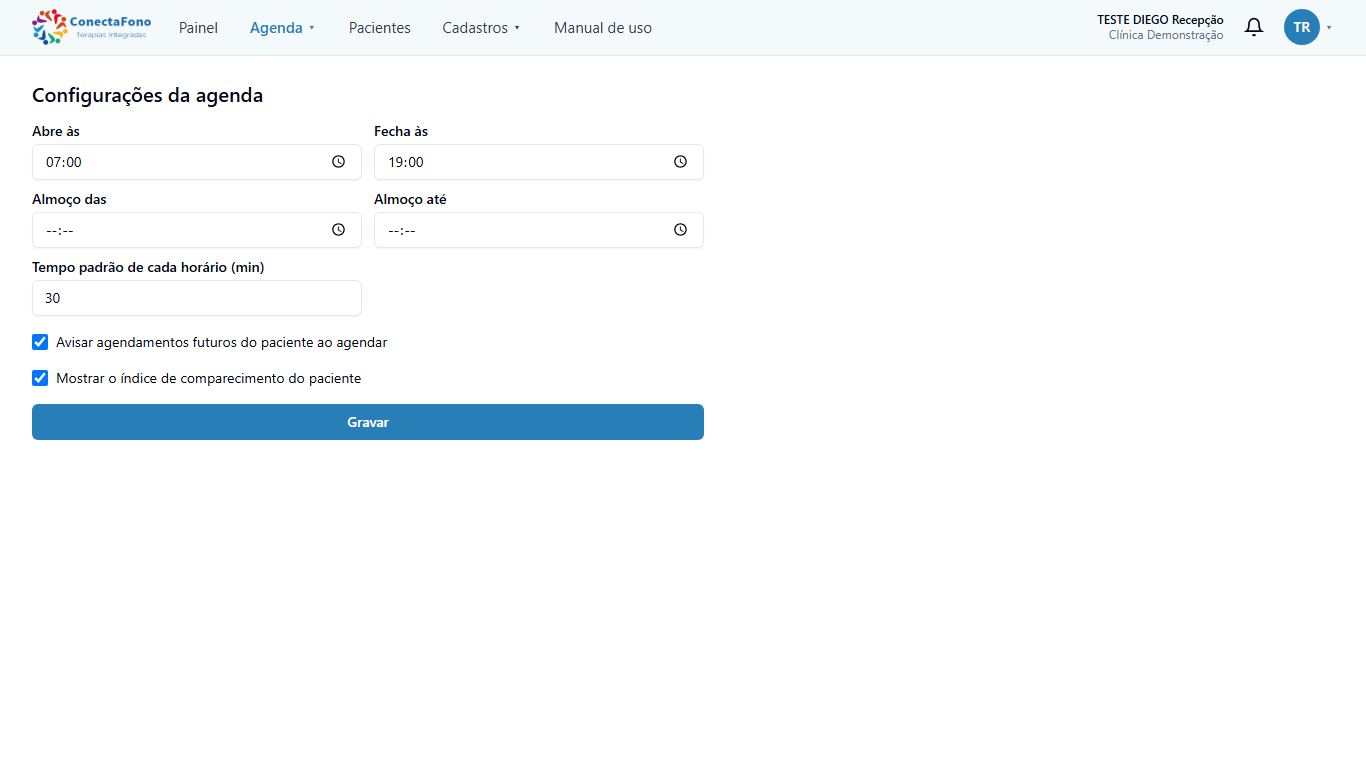
Em Agenda → Configurações da agenda ficam o horário da clínica, o almoço e o tempo padrão de cada horário.
Dúvidas comuns
- O sistema não deixa marcar. Leia a mensagem. As causas mais comuns são: horário fora da escala, horário ocupado, paciente sem convênio na ficha e carteirinha vencida.
- Onde ponho o token da Assim? Ao mudar para Esperando, quando o paciente chega. Cada token só vale para um atendimento: o sistema avisa se ele já foi usado.
- Onde anexo a autorização da Assim? Na mesma caixa do token, ao marcar Esperando: clique em Escolher arquivo (PDF ou foto). Se o portal estiver fora, marque Esperando sem o arquivo e anexe depois na janela do atendimento (Anexar autorização). Anexou o arquivo errado? Use Trocar arquivo. Sem a autorização, a guia fica com pendência no faturamento.
- Marquei "Não compareceu" por engano. Peça ao administrador para usar Desfazer último status.
- Não aparece "Imprimir guia". A guia só existe para convênio com guia TISS (particular não tem) e para atendimento que ainda vale (não cancelado, sem falta, não remanejado). O call center não imprime guia.