
Administrador
O administrador cuida dos usuários, dos dados da clínica, dos cadastros-base e da importação do Medware. O perfil de administrador vê todas as telas do sistema, inclusive o prontuário restrito.
Usuários e perfis
Clique em Administração e depois em Usuários.
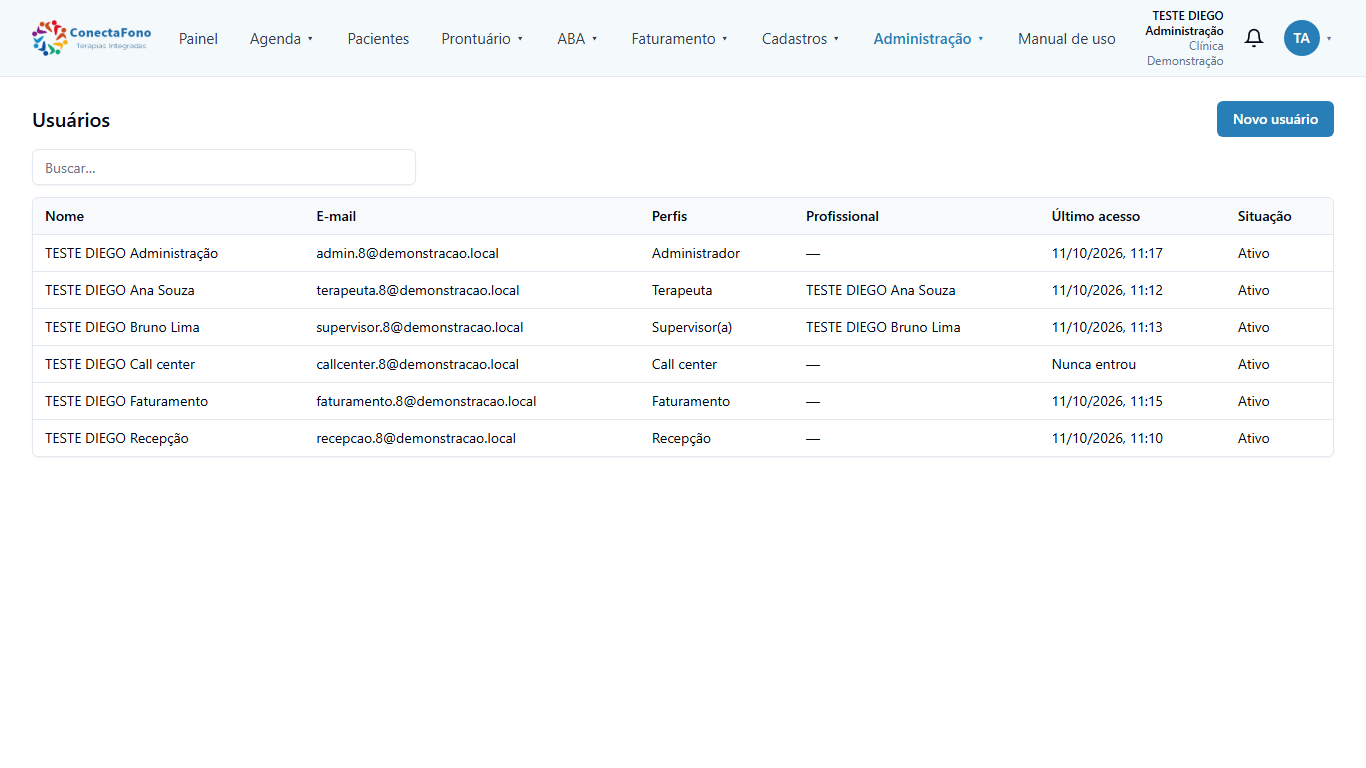
- Clique em Novo usuário.
- Preencha o nome, o usuário (o que a pessoa digita para entrar), a senha inicial e, se quiser, o e-mail, e marque os Perfis (normalmente um só; com mais de um, a pessoa soma as permissões).
- Se a pessoa atende pacientes, ligue o usuário ao profissional dela. Sem isso, ela não vê os próprios atendimentos.
- Grave. A pessoa entra com o usuário e a senha cadastrados.
Quem já usava o Medware entra com o mesmo usuário (o espaço vira ponto: "LIDIANE DIAS" é lidiane.dias) e a mesma senha do Medware no primeiro acesso. A partir daí, a senha vale do jeito que foi digitada nesse primeiro acesso.
- Quem sai da clínica: abra o usuário e desmarque Ativo. Nada é apagado, e o histórico continua mostrando quem fez o quê.
- A coluna Último acesso ajuda a ver quem não usa mais o sistema.
- Pode mudar status do ABA: deixa a pessoa passar o ABA da criança para avaliação e dar alta. A supervisão já tem isso pelo perfil (a caixa aparece marcada e travada). O administrador não muda o status do ABA, a não ser que esta caixa esteja marcada no usuário dele.
O que cada perfil pode fazer
| Perfil | O que faz no sistema |
|---|---|
| Recepção | Agenda (marca, muda situação, escalas), pacientes (cadastro, planos, unificar), solicitantes, declaração de comparecimento, imprimir a guia para o paciente assinar. |
| Call center | Agenda (marca e muda situação) e cadastro de pacientes. Não mexe em escalas nem em planos. |
| Terapeuta | Os próprios atendimentos (iniciar e finalizar), sessão ABA, laudos, anamnese e documentos dos seus pacientes, declaração. |
| Supervisor(a) | Todos os pacientes e prontuários (inclusive restritos), planos de atendimento, ABA da criança (abrir, acolhimentos e status), PTI e programas, biblioteca ABA, modelos de texto. |
| Faturamento | Guias (inclusive imprimir no balcão), lotes, particulares, configurações do faturamento, convênios, procedimentos, profissionais e solicitantes. |
| Administrador | Tudo, inclusive usuários, dados da clínica, importação do Medware, abrir o ABA da criança e marcar acolhimentos, e desfazer a situação de um atendimento. Só não muda o status do ABA (veja Pode mudar status do ABA, acima). |
Dados da clínica
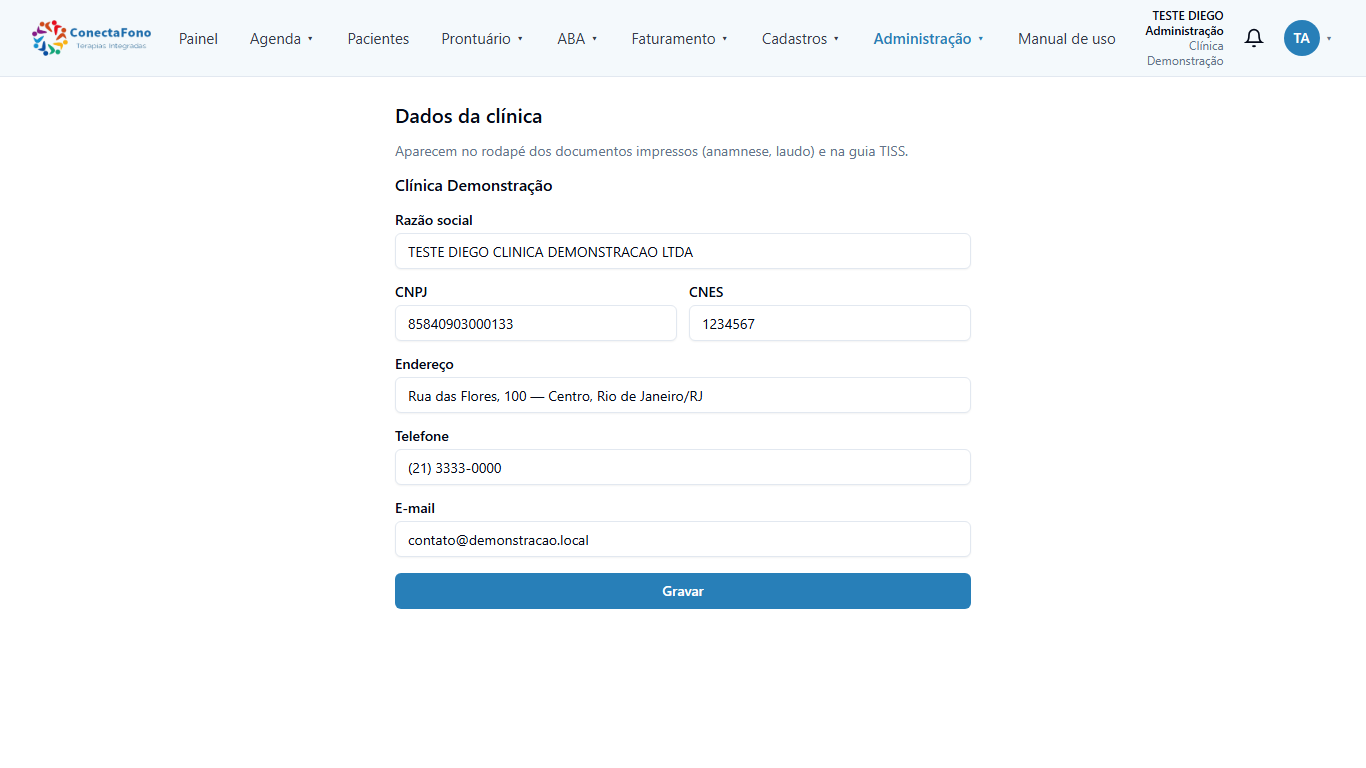
Em Administração → Dados da clínica ficam a razão social, o CNPJ, o CNES, o endereço, o telefone e o e-mail. Esses dados saem no rodapé dos documentos impressos e na guia TISS. O CNES e a razão social precisam estar certos para a guia ser aceita.
Cadastros-base
Em Cadastros ficam as especialidades, os convênios, os procedimentos e os profissionais. O faturamento também usa essas telas (veja o capítulo do faturamento).
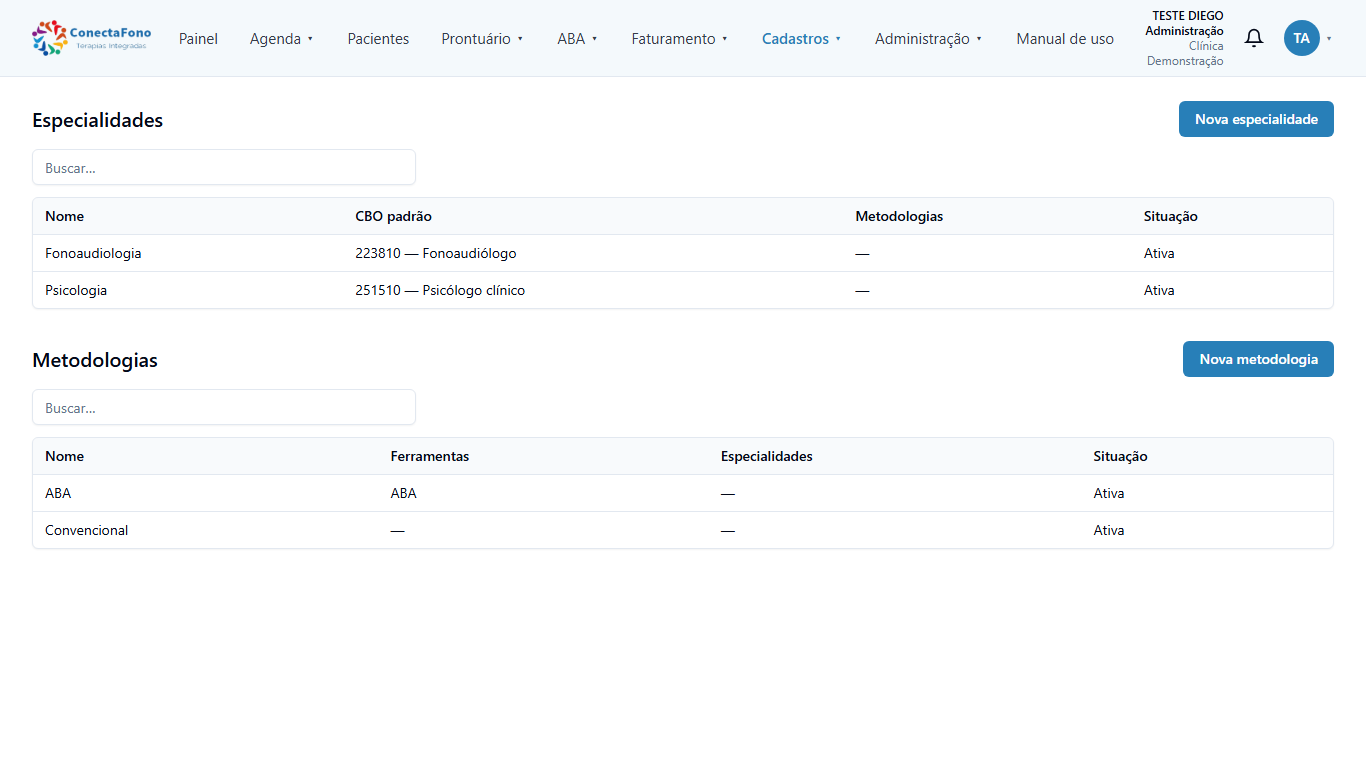
- Especialidades: o CBO padrão de cada uma vai na guia. Marque Prontuário sigiloso onde a lei pede (psicologia): os registros nascem restritos.
- Profissionais: quem atende (executante) e quem pede (solicitante), com conselho, CBO e código na operadora. Em Procedimentos que atende, marque o que cada profissional faz (aparecem os das especialidades marcadas). A agenda só oferece esses procedimentos; profissional sem nenhum marcado não pode ser agendado. Quem atende algum procedimento do ABA ganha o selo Profissional ABA no cadastro (o sistema põe sozinho).
- Procedimentos: em Vagas em grupo, diga quantas crianças o procedimento aceita na mesma hora (de 2 a 20). Deixe vazio se o procedimento não é feito em grupo — só os procedimentos com vagas mostram a opção de sessão em grupo na agenda.
- Procedimentos → É do ABA: marque nos procedimentos do atendimento da liminar (os "TM - SESSÃO ..."). Os 8 procedimentos "TM - SESSÃO ..." já vêm marcados. Procedimento "TM" novo, criado à mão ou trazido do Medware, vem desmarcado: marque a caixa. Sem ela, o atendimento não mostra o botão PTI para o profissional.
ABA da criança
A criança entra no ABA quando a liminar chega, antes de qualquer atendimento. Quem abre o ABA e marca o acolhimento é o administrador (ou a supervisão). Depois disso, quem conduz é a supervisão (veja o capítulo da supervisão).
Abrir o ABA
- Abra o paciente (Pacientes) e vá à aba ABA.
- Clique em Abrir ABA.
- Informe a Data em que a liminar chegou, o Convênio (o Assim já vem escolhido) e o Arquivo da liminar (PDF, JPG ou PNG, até 10 MB). O arquivo é obrigatório.
- Clique em Gravar. O ABA nasce Em acolhimento, e a criança entra na lista Aguardando acolhimento.
- A criança só pode ter um ABA aberto. Depois de uma alta, uma liminar nova abre um ABA novo; os anteriores ficam em ABAs anteriores, embaixo.
- Ver liminar abre o arquivo da liminar.
- Abriu por engano? Peça à supervisão para Dar alta com o motivo. Não há como apagar.
Acolhimentos
Clique em ABA e depois em Acolhimentos. É a agenda do primeiro encontro com a família, só para a administração e a supervisão. O acolhimento não é cobrado: nada vai para o faturamento.
- Aguardando acolhimento (à esquerda): crianças com ABA aberto que ainda não têm acolhimento marcado, com há quantos dias a liminar chegou (passando de 7 dias, o número fica em destaque). Clique em Marcar.
- Na janela que abre, escolha a Supervisora (com uma só, ela já vem escolhida), a Data, o Início e o Fim e, se quiser, uma Observação. Clique em Gravar.
- O horário precisa estar livre na agenda da supervisora. Se ela já tem atendimento ou bloqueio nesse horário, o sistema recusa.
- O acolhimento ocupa o horário da supervisora na agenda normal, como Acolhimento ABA. Assim a recepção não marca nada por cima.
Ao lado fica a semana: as setas ‹ e › no alto do quadro trocam de semana, e Esta semana volta para a atual. Em cada acolhimento marcado:
| Botão | O que faz |
|---|---|
| Realizado | A família veio. A supervisora já pode escrever a anamnese do acolhimento. |
| Faltou | A família não veio. O horário continua ocupado na agenda. |
| Remarcar | Pede confirmação numa janela, cancela o horário atual e abre a janela para marcar outro. |
| Cancelar | Pede confirmação numa janela e cancela o acolhimento, liberando o horário na agenda. |
O acolhimento realizado não muda o status do ABA: quem passa para avaliação é a supervisão.
Importação do Medware
Em Administração → Importação você acompanha a migração dos dados do Medware para o ProntaMed.
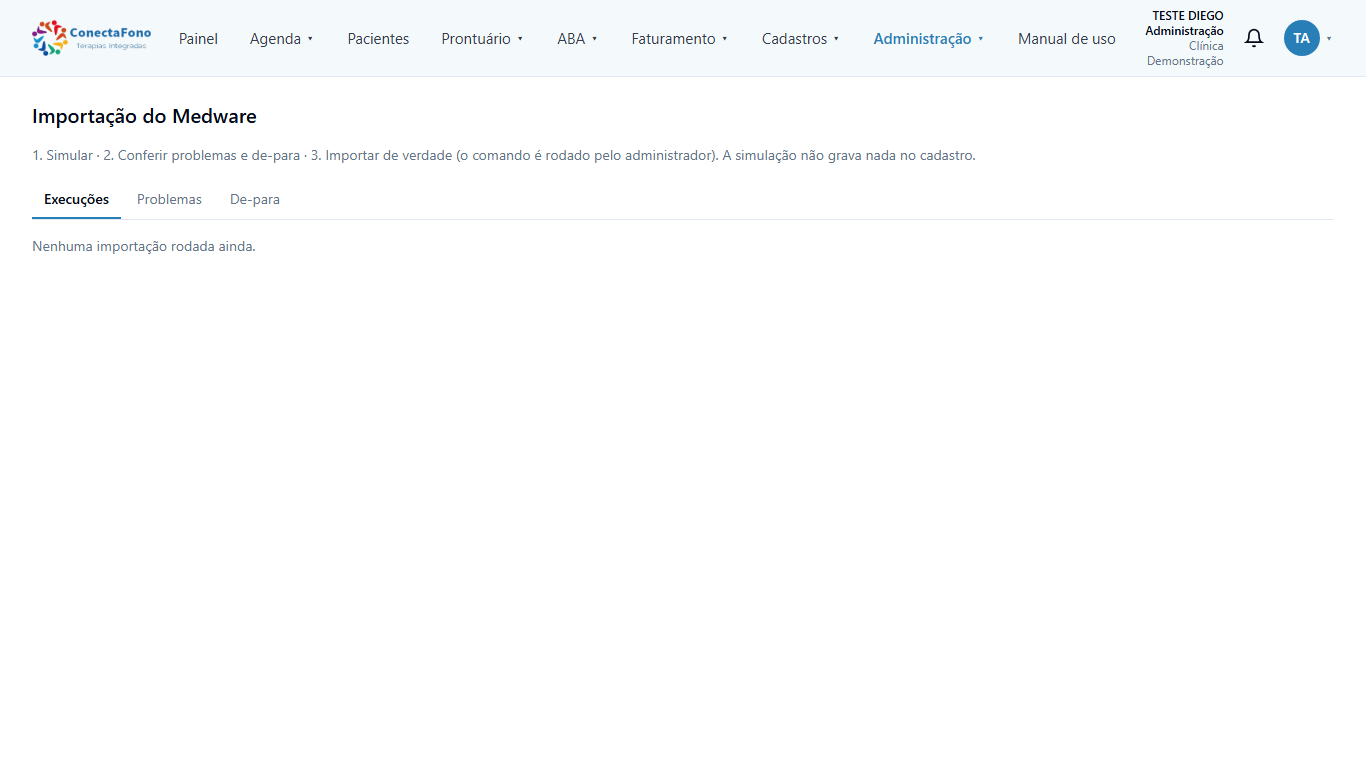
- Simular: roda a importação sem gravar nada e mostra o que entraria.
- Conferir: veja os Problemas (por exemplo, CPF inválido) e o De-para (como cada item do Medware vira um item daqui).
- Importar de verdade: feito pelo responsável técnico, com o comando de importação, depois da conferência.
Configurações
- Agenda → Configurações da agenda: horário de funcionamento, almoço, tempo padrão dos horários e avisos ao agendar.
- ABA → Configurações: pesos de cada resultado no cálculo da porcentagem das sessões.
- Faturamento → Configurações: próximo número da guia e do lote.
Dúvidas comuns
- Uma pessoa não vê um menu. O perfil dela não tem essa permissão. Troque o perfil em Usuários.
- A terapeuta não vê os atendimentos dela. O usuário não está ligado ao profissional. Ligue em Usuários.
- Situação do atendimento marcada errada. Abra o atendimento na agenda e use Desfazer último status (só o administrador vê esse botão).