
Faturamento
O faturamento confere as guias TISS da Assim, monta os lotes, registra o envio e o recebimento, e controla os atendimentos particulares.
No sistema, o faturamento:
- confere as guias geradas pelos atendimentos e resolve as pendências;
- imprime a guia para o paciente assinar;
- gera os lotes, baixa o XML para o portal da Assim e registra o envio e o recebimento;
- marca como pagos os atendimentos particulares;
- cuida dos convênios, dos procedimentos com preço e dos profissionais.
De onde vem a guia. Normalmente, a recepção imprime a guia no balcão, para o paciente assinar, na chegada ou antes, em bloco para as próximas sessões. Se ninguém imprimiu, o sistema cria a guia quando o atendimento de um convênio TISS é Finalizado. O número é o mesmo do balcão ao lote. Atendimento particular vira um lançamento em Particulares.
Guias
Clique em Faturamento e depois em Guias. A tela abre com as guias do mês atual. Na caixa Filtros:
- De e Até: o período (data da sessão);
- Plano: o plano do convênio do atendimento;
- Contratado executante: o código na operadora de quem executa (campo 29), com o nome (campo 30);
- Profissional executante: digite parte do nome ou o número do conselho e escolha;
- Paciente ou número e Só com pendência.
Limpar filtros volta para o mês atual sem filtro.
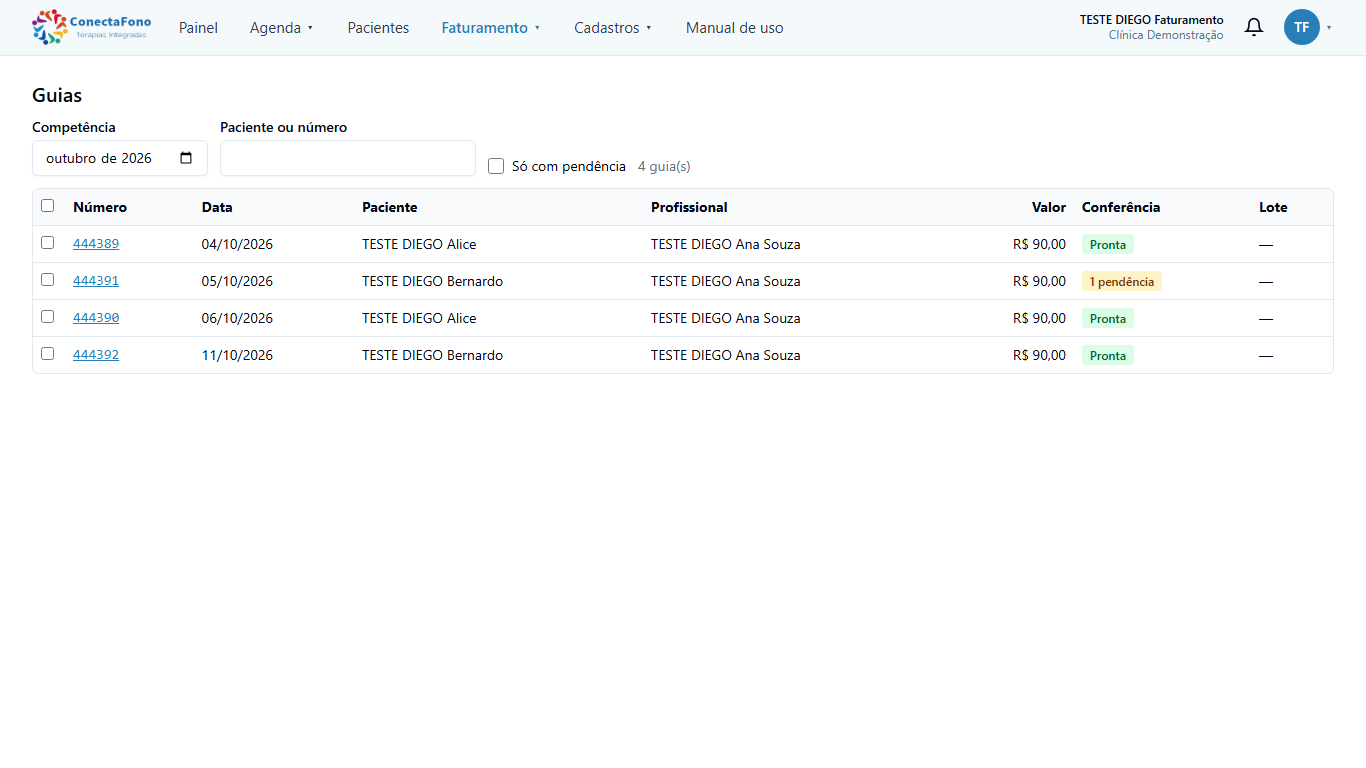
A coluna Conferência diz se a guia está Pronta ou quantas pendências tem. A coluna Lote mostra o lote em que ela entrou. Marque Só com pendência para ver só o que precisa de atenção.
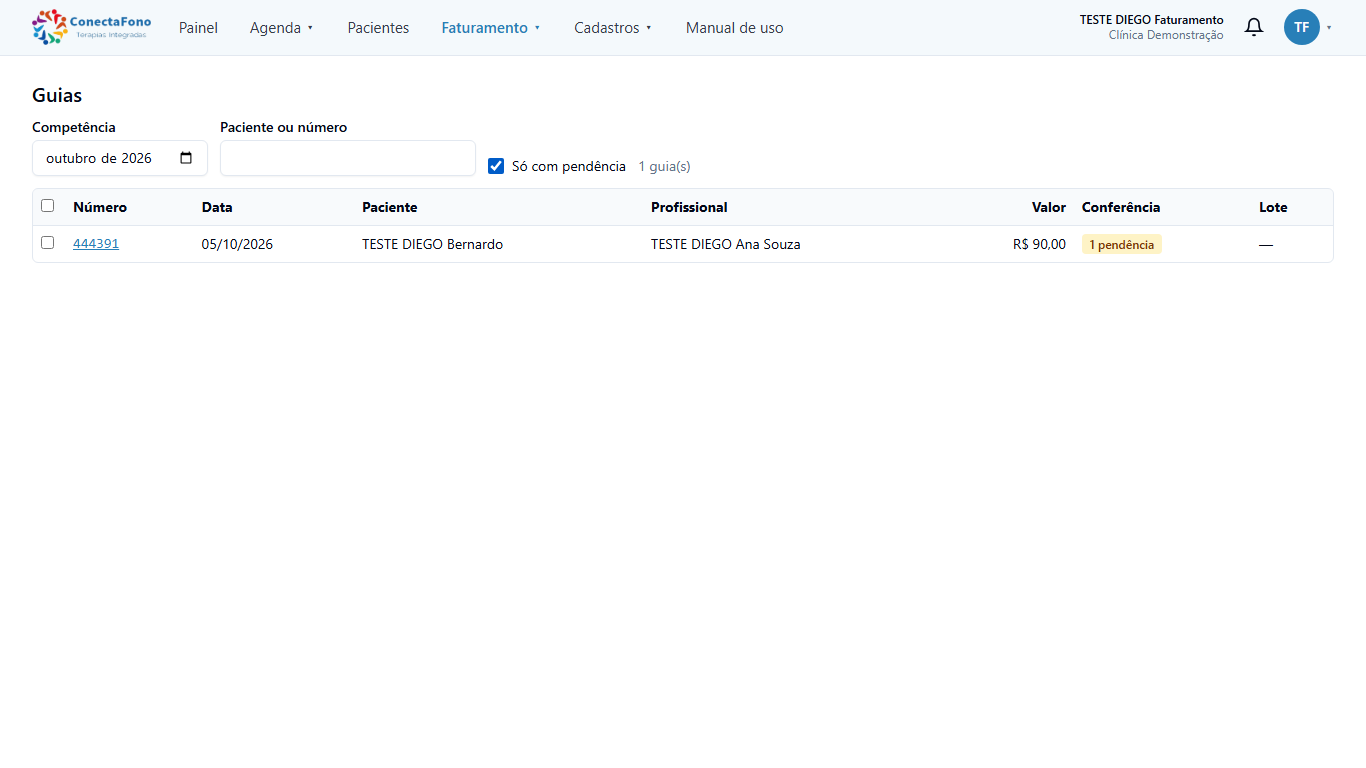
Conferir e corrigir uma guia
Clique no número da guia. A caixa Conferência, no topo, lista o que falta. Embaixo estão os campos da guia, com o número de cada campo do padrão TISS, em blocos: Beneficiário (nome, carteirinha e validade), Atendimento (tipo de atendimento e CID 10), Dados dos solicitantes (profissional e contratado solicitante), Executantes (profissional e contratado executante), Autorização e Procedimento e execução.
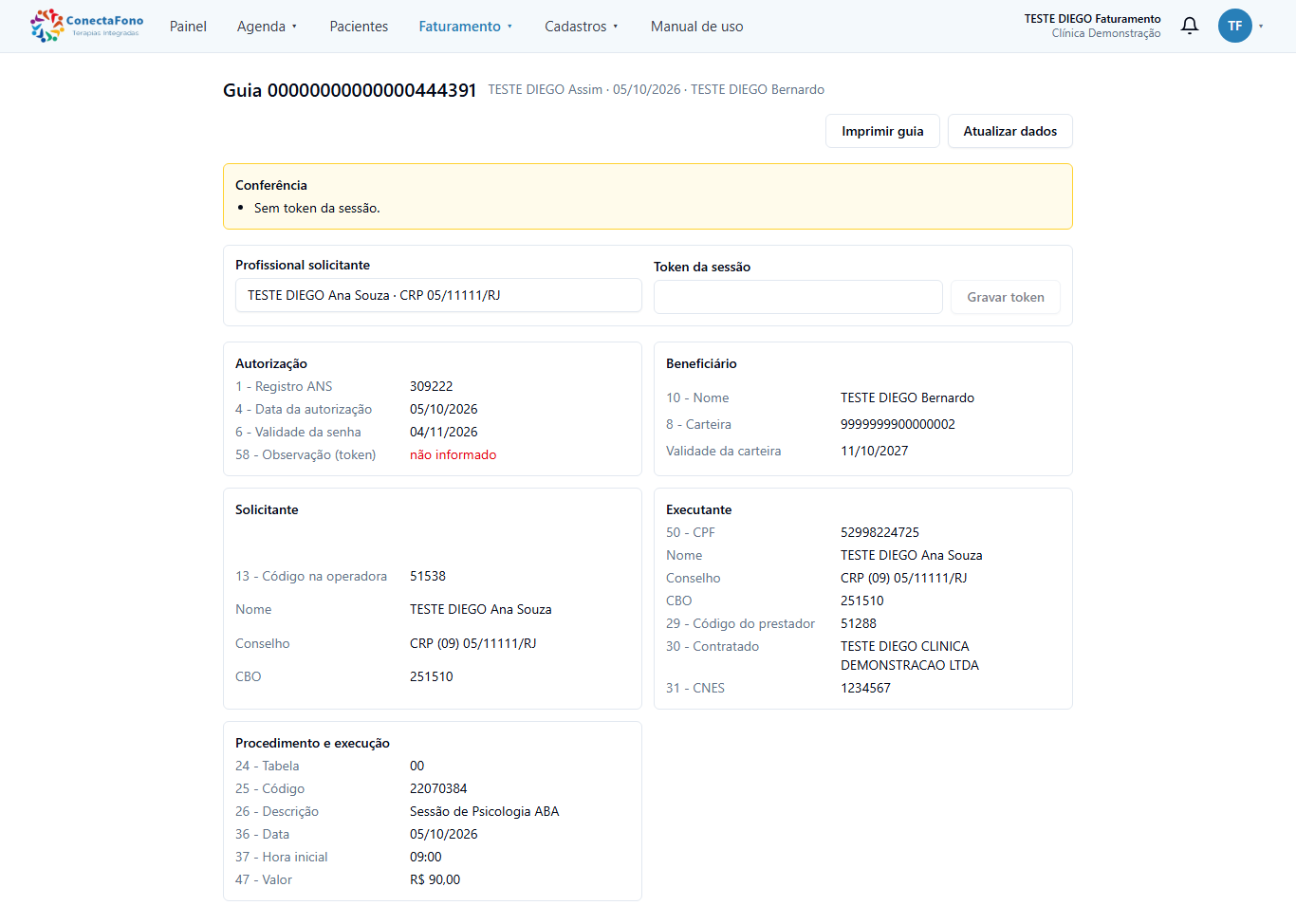
- Token da sessão: digite e clique em Gravar token. Cada token só vale para um atendimento.
- Arquivo da autorização (bloco Autorização): o arquivo que a recepção anexou na chegada; clique para abrir. Sem ele, a conferência mostra Sem autorização da operadora anexada e a guia não entra em lote (quem anexa é a recepção, na janela do atendimento).
- Profissional solicitante: troque se o pedido médico for de outro profissional.
- Atualizar dados: puxa de novo os dados do cadastro (paciente, carteirinha, profissional, preço), depois de corrigir lá.
- Imprimir guia: gera o PDF da guia SP/SADT para o paciente assinar.
Toda guia nasce com tipo de atendimento 1 - Terapia e CID 10 Z00.
Editar a guia (só o administrador)
O administrador vê o botão Editar guia e pode mudar, só nesta guia: nome, carteirinha e validade do beneficiário; tipo de atendimento (1 - Terapia, 2 - Consulta ou 3 - Exames) e CID 10; profissional solicitante, código e nome do contratado solicitante; profissional executante (CPF, conselho e CBO vêm do cadastro dele), código, nome e CNES do contratado executante. Clique em Salvar alterações.
- Os cadastros não mudam. O que foi editado aparece com o selo editado, e a guia com Editada pelo administrador.
- A edição continua valendo quando a guia é atualizada (Atualizar dados, atendimento finalizado).
- Desfazer edições volta a guia para a cópia dos cadastros (o profissional solicitante e o token continuam).
- O CID fica só na guia do sistema: a guia SP/SADT impressa e o arquivo do lote (TISS) não têm campo de CID.
Guia em lote não muda. Para corrigir uma guia que já entrou num lote, cancele o lote antes (só se ele ainda não foi enviado).
Montar um lote com as guias conferidas
Depois de conferir as guias, em Faturamento → Guias marque as que vão no lote (a marcação continua ao trocar de página) e clique em Adicionar guias ao lote. Na janela, preencha:
- Data do lote (vem com o dia de hoje);
- Nº do lote: deixe vazio para usar o próximo número (aparece no campo) ou digite outro que ainda não exista;
- Descrição;
- Nº do protocolo de recebimento da operadora e Data de envio, se já tiver;
- Transmitido: marque quando o lote já foi enviado à operadora (precisa da data de envio).
O Total é a soma das guias marcadas. Clique em Criar lote: o lote abre em seguida.
- As guias precisam ser do mesmo convênio, estar sem pendência e fora de outro lote; no máximo 100 por lote. Se alguma não puder, a janela diz qual e por quê.
- Na tela do lote, os mesmos dados ficam em Dados do lote: corrija e clique em Gravar lote. Depois de Transmitido, o número não muda mais (vai no arquivo enviado) e o lote não volta a "não transmitido".
- Imprimir gera a capa do lote com a lista das guias e o total.
Lotes
Clique em Faturamento e depois em Lotes. A lista abre com os lotes do mês atual. Na caixa Filtros (os mesmos da aba Lote do Medware): Operadora, Contratado (o código da clínica na operadora), De e Até (a data do lote) e Nº do lote (com o número, acha o lote em qualquer data). Ao lado aparecem a quantidade de lotes e o valor somado. Limpar filtros volta para o mês atual.
Para juntar de uma vez as guias prontas de um mês, clique em Gerar lotes da competência, escolha a Competência e o Convênio e clique em Gerar lotes.
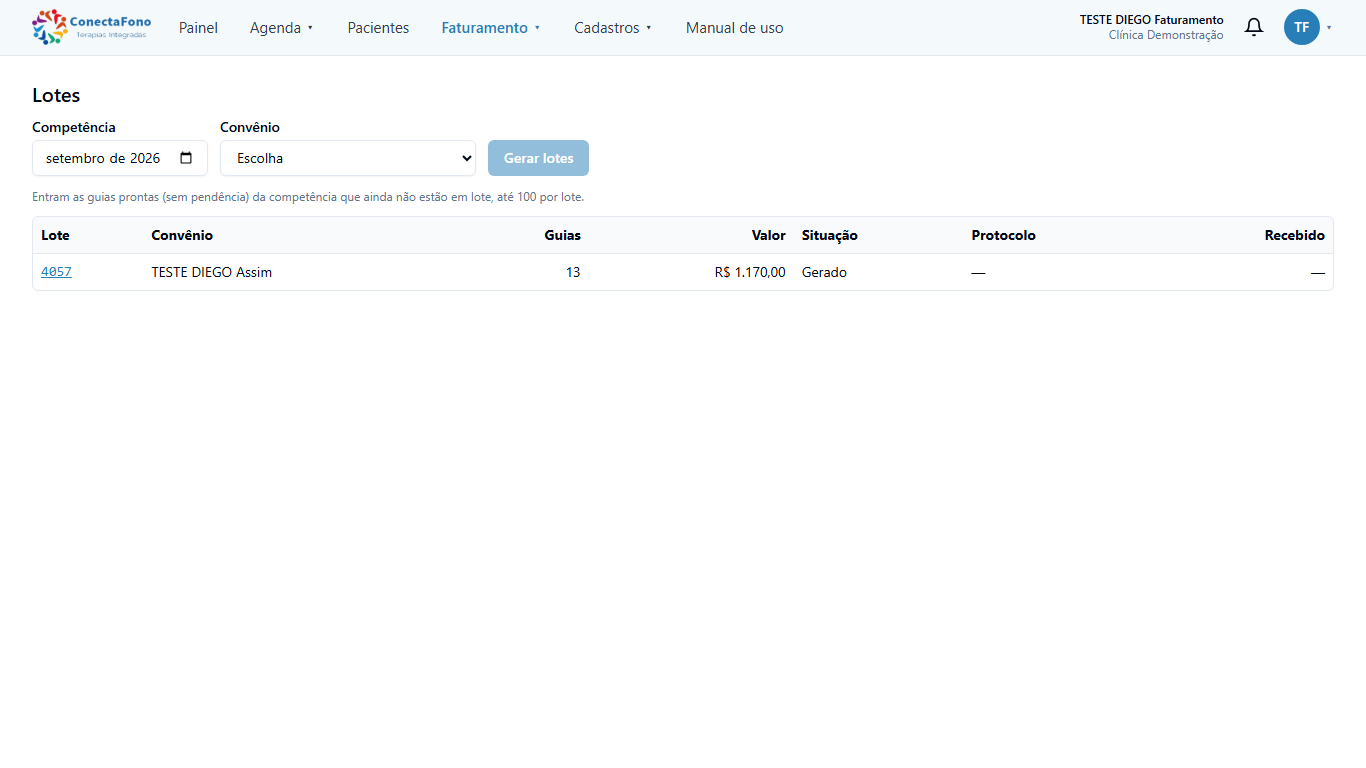
- Entram só as guias prontas (sem pendência) que ainda não estão em lote, até 100 guias por lote.
- As guias com pendência ficam de fora. O sistema mostra a lista delas, com o motivo.
- O número do lote é seguido e nunca volta, mesmo que um lote seja cancelado.
Clique no número do lote para abrir.
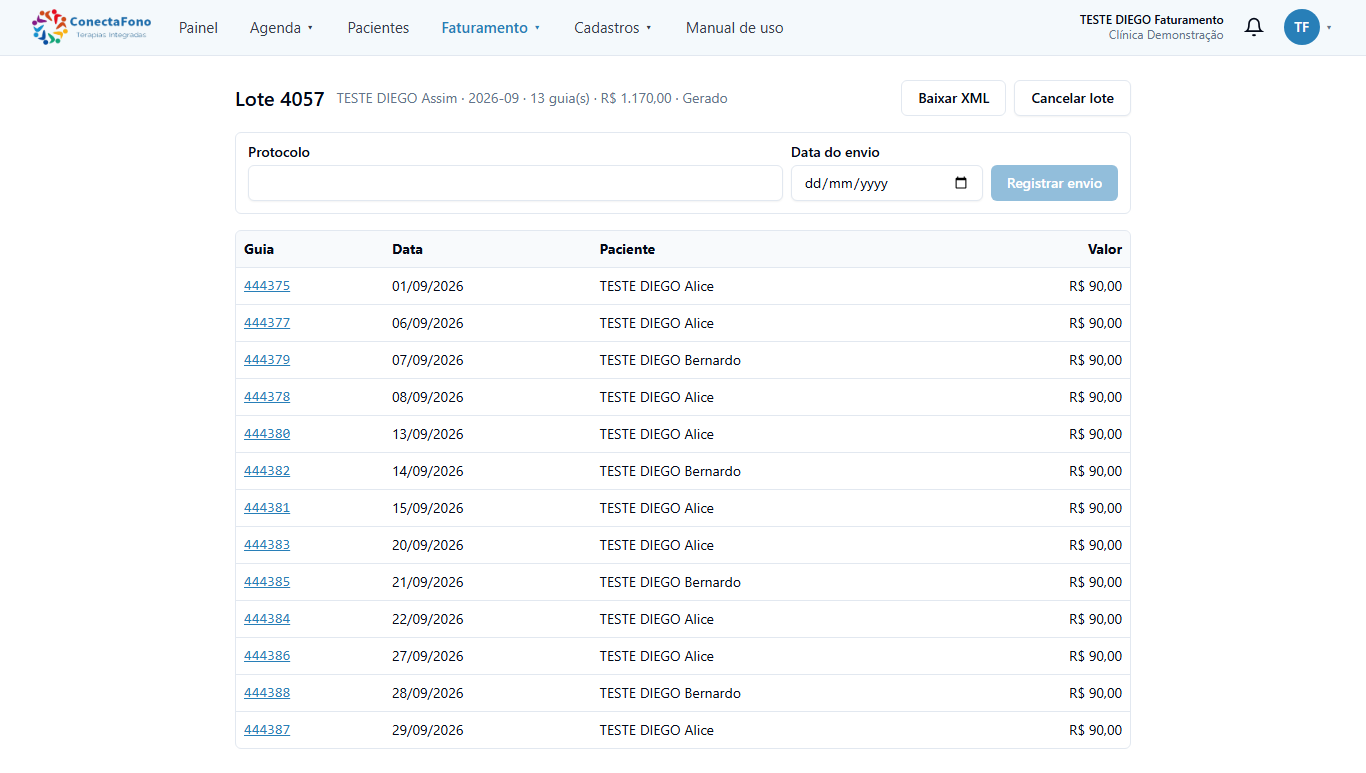
- Baixar XML: baixa o arquivo para subir no portal da Assim.
- Depois de subir no portal, em Dados do lote preencha o Nº do protocolo, a Data de envio, marque Transmitido e clique em Gravar lote. O XML fica congelado: baixar de novo traz exatamente o mesmo arquivo.
- Quando a Assim pagar, preencha o Valor recebido e a data e clique em Registrar recebimento.
Mudou alguma guia (ou o número do lote) depois de baixar o XML? O sistema não deixa marcar como transmitido. Baixe o XML de novo e suba o novo arquivo no portal.
Cancelar lote: só antes do envio. As guias voltam a ficar livres para um novo lote.
Particulares
Clique em Faturamento e depois em Particulares. Cada atendimento particular finalizado aparece aqui, com o valor da tabela.
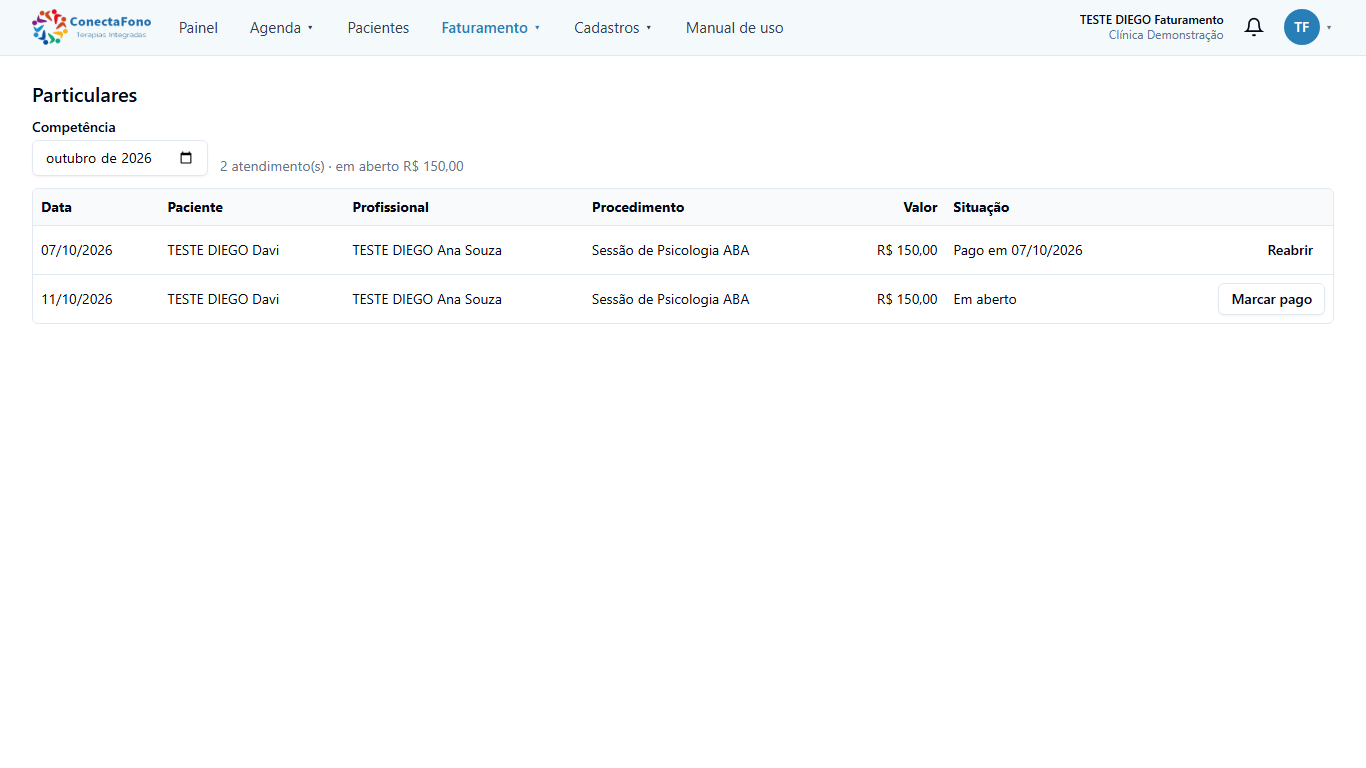
- Marcar pago: registra o pagamento.
- Reabrir: desfaz um pagamento marcado por engano.
- Atendimento sem preço na tabela mostra Atualizar valor, para usar depois de cadastrar o preço do procedimento.
Configurações do faturamento
Em Faturamento → Configurações ficam o próximo número da guia e o próximo número do lote. Os dois só aumentam.
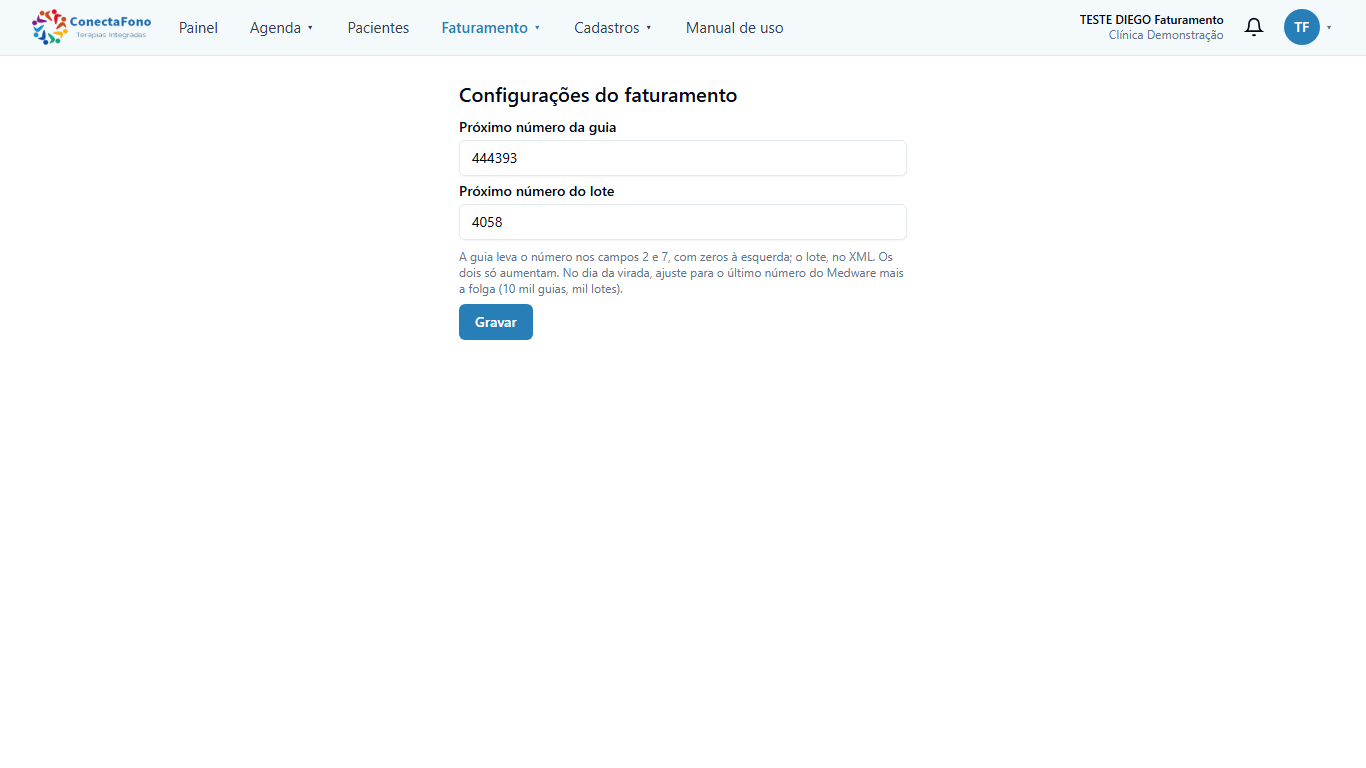
No dia da troca do Medware para o ProntaMed, ajuste os dois campos para um número maior que o último usado no Medware (por exemplo, o último da guia + 10 000 e o último do lote + 1 000). O sistema não conhece os números do Medware: se você digitar o último número usado, a primeira guia sai repetida.
Convênios, procedimentos e profissionais
Ficam em Cadastros.
Convênios: nome, tipo (convênio ou particular), registro ANS, código do prestador na operadora e se exige token.
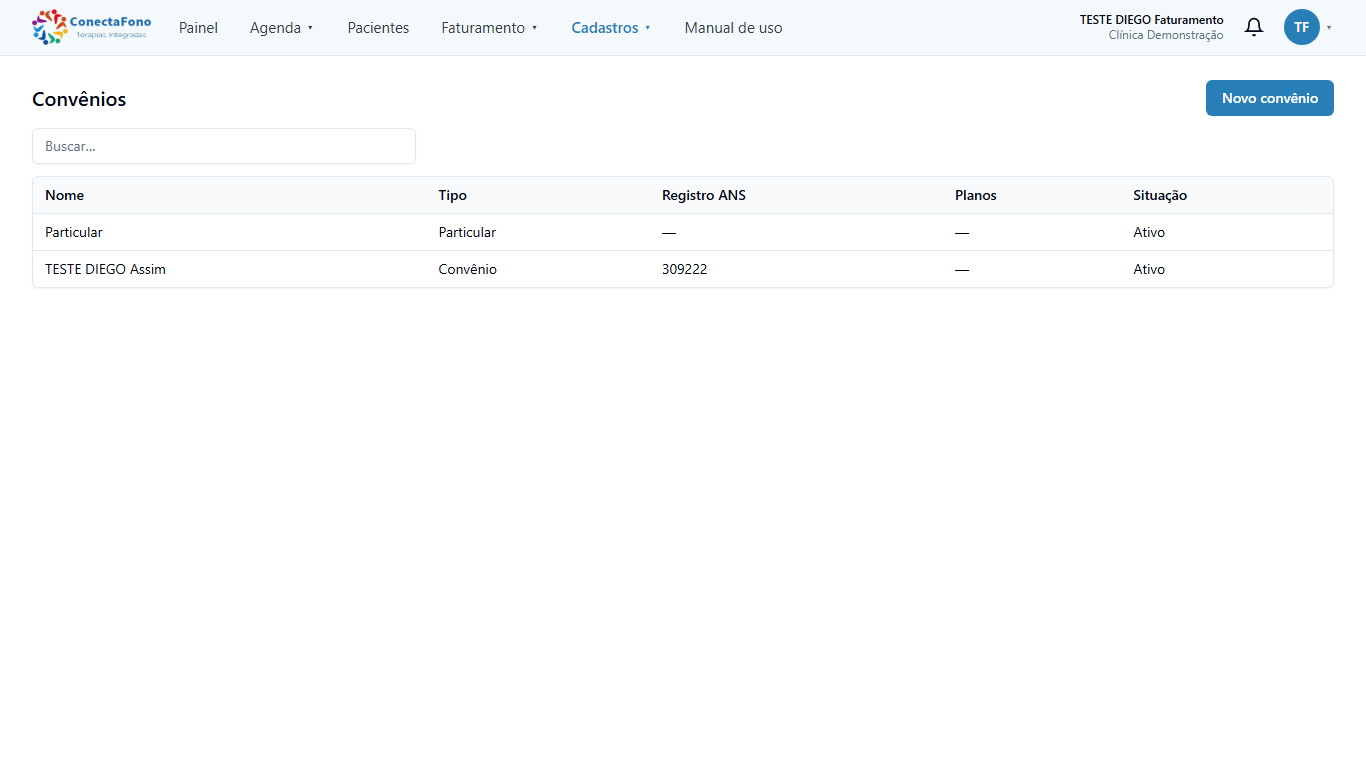
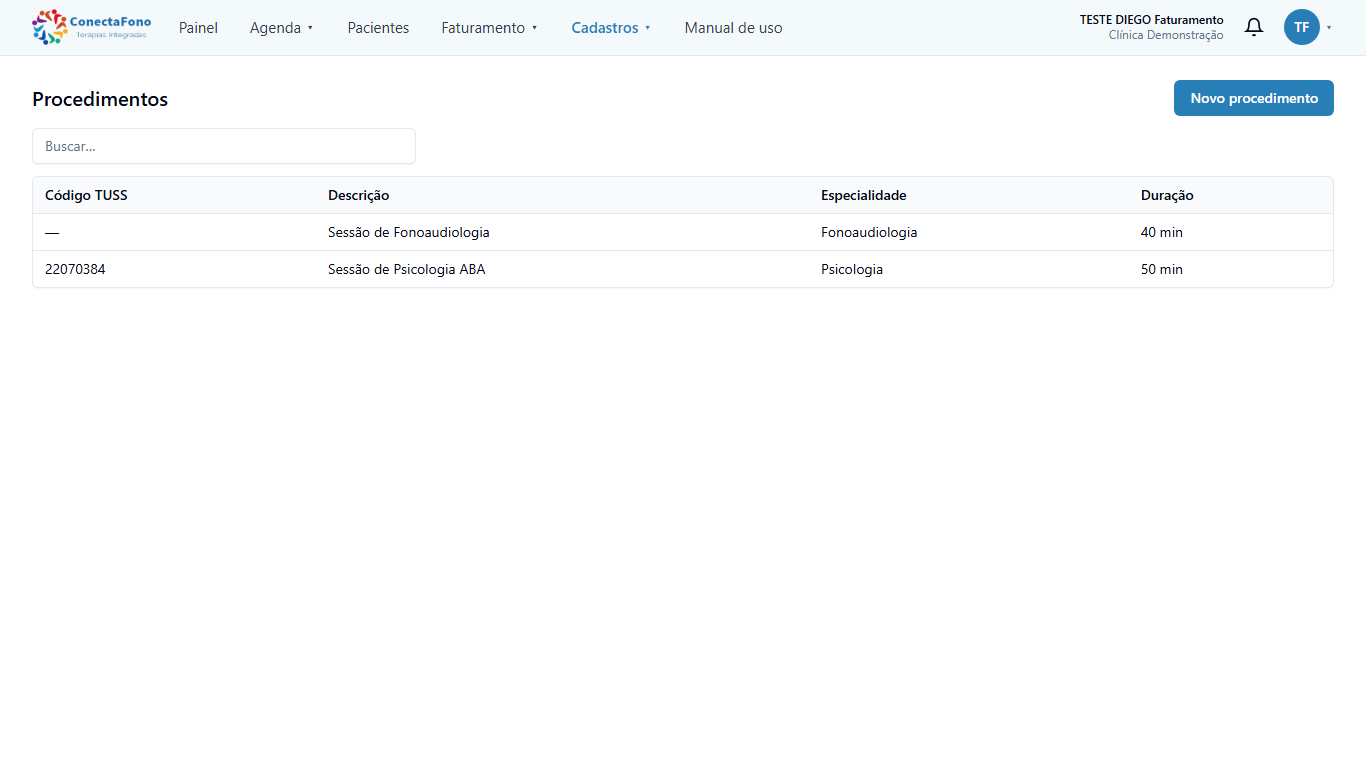
Procedimentos: descrição, código TUSS, tabela, duração e o preço por convênio. Sem preço, a guia sai com pendência.
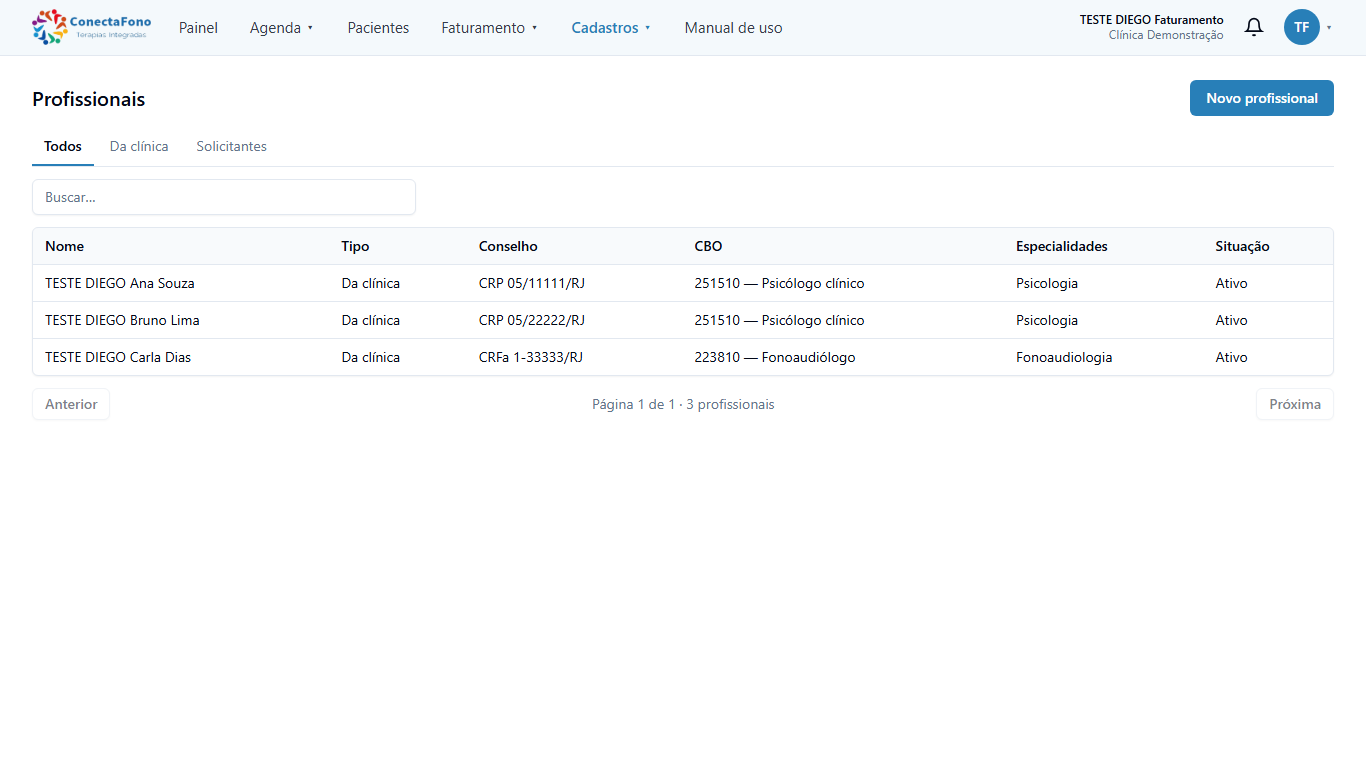
Profissionais: CPF, conselho, número, UF, CBO e o código do profissional na operadora, usado como solicitante na guia.
Dúvidas comuns
- A guia diz "Atendimento ainda não realizado". Ela foi impressa no balcão antes da sessão. Sai dessa pendência sozinha quando o atendimento é finalizado; se o atendimento for cancelado, a guia é cancelada.
- **A guia diz "Sem token da sessão". O token não foi informado na chegada. Digite na guia e clique em Gravar token.
- Um atendimento finalizado não virou guia. Confira se o convênio é do tipo convênio, com registro ANS. Se mesmo assim faltar, avise o administrador: há um comando que gera as guias que faltaram.
- O atendimento foi desfeito depois de a guia entrar num lote enviado. A guia fica no lote, e o lote mostra um aviso com o número dela.