
Supervisão ABA
A supervisão conduz o ABA de cada criança e monta e acompanha o plano terapêutico (PTI) dela.
No sistema, a supervisão:
- conduz o ABA da criança: acolhimento, anamnese do acolhimento, avaliação, intervenção e alta;
- cria e ativa o PTI, com instruções por especialidade, programas, alvos, comportamentos e reforçadores;
- acompanha a evolução nos gráficos e confirma os alvos aprendidos;
- assiste às sessões em andamento, em tempo real;
- recebe avisos de critério atingido e de desregulação grave;
- cuida da biblioteca de programas, das áreas, dos pesos do ABA e dos modelos de texto do prontuário;
- acompanha os laudos atrasados da equipe.
Avisos e laudos atrasados
O sino no alto da tela mostra os avisos novos. Clique nele para ler; clique no aviso para ir direto ao PTI ou à sessão. Marcar todos como lidos limpa o contador.
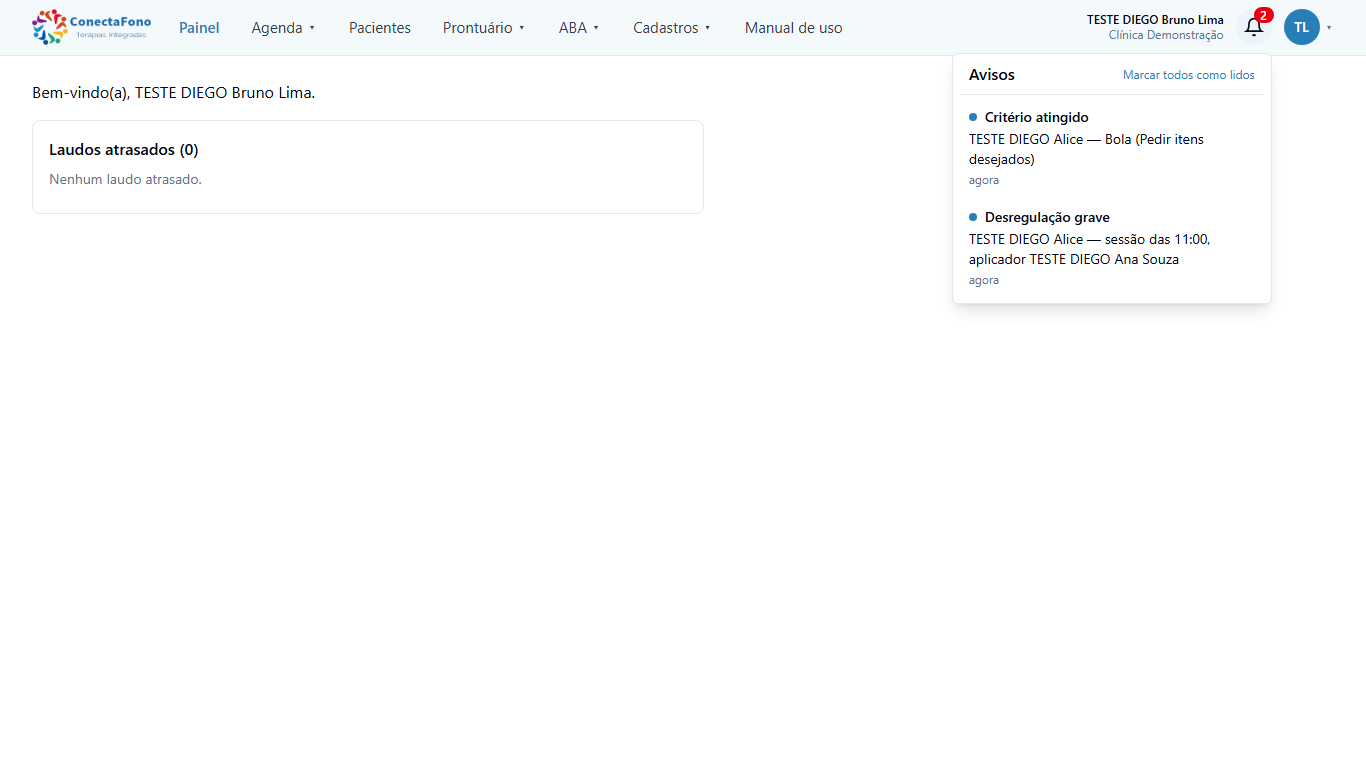
Você recebe dois tipos de aviso:
- Critério atingido: um alvo bateu o critério do programa (por exemplo, 80% em 3 sessões seguidas).
- Desregulação grave: o aplicador registrou uma desregulação grave na sessão.
O Painel (tela inicial) mostra os Laudos atrasados da equipe: laudos que passaram do prazo sem ser finalizados.
ABA da criança
A criança entra no ABA quando a liminar chega: o administrador (ou você) abre o ABA na ficha do paciente, na aba ABA, com a data e o arquivo da liminar (veja o capítulo do administrador). Tudo o que vem depois fica nessa aba.
O ABA passa por quatro situações:
| Situação | O que acontece | Como muda |
|---|---|---|
| Em acolhimento | O primeiro encontro com a família é marcado em ABA → Acolhimentos. | Nasce assim ao abrir o ABA. |
| Em avaliação | Os profissionais avaliam a criança, e você monta o PTI. | Você clica em Passar para avaliação. |
| Em intervenção | A criança é atendida pelo PTI. | Sozinho, quando você ativa o PTI. |
| Alta | O ABA termina. | Você clica em Dar alta. |
- Passar para avaliação e Dar alta aparecem só para quem pode mudar o status: a supervisão e quem tiver a caixa Pode mudar status do ABA marcada em Usuários.
- Dar alta abre uma janela que pede o Motivo da alta. Clique em Confirmar alta. A alta encerra o PTI ativo e cancela os acolhimentos ainda marcados. Não há volta: para a criança voltar, abra um ABA novo com a nova liminar.
- O acolhimento realizado não passa o ABA para avaliação sozinho: quem decide é você.
- A seção Avaliação mostra a situação dos formulários da criança (veja Avaliação da criança, abaixo).
Anamnese do acolhimento
Depois que o acolhimento é marcado como Realizado, a supervisora que fez o acolhimento vê, na aba ABA da ficha, o botão Escrever anamnese ao lado dele. A anamnese abre em texto livre, já com o modelo Anamnese do acolhimento (em Prontuário → Modelos de texto). Ela funciona como o laudo: Salvar guarda o rascunho e Finalizar trava o texto. A anamnese fica no prontuário da criança. Depois de escrita, o botão vira Abrir anamnese.
Avaliação da criança
Cada terapeuta preenche, no Prontuário da criança, a Anamnese complementar e a Avaliação de repertório da sua especialidade (veja o capítulo do terapeuta). Você acompanha e libera ajustes por aqui.
Situação por especialidade. Na aba ABA da ficha, a seção Avaliação lista cada especialidade com a situação de cada formulário: não iniciada, em rascunho ou concluída em dd/mm por Fulana, com o link para abrir. Uma especialidade sem formulário (hoje, o repertório de Fonoaudiologia e de Terapia Ocupacional) não aparece.
Liberar para ajuste. O formulário concluído não pode ser editado nem ganha adendo. Para a terapeuta corrigir, abra o formulário e clique em Liberar para ajuste. O sistema pergunta o motivo. O formulário volta a rascunho e, quando a terapeuta concluir de novo, a versão concluída antes continua guardada no histórico, em Versões anteriores.
PDF assinado. Em Imprimir, a anamnese complementar sai com campo de assinatura da terapeuta e da supervisora que fez o acolhimento da criança. A avaliação de repertório sai só com a assinatura da terapeuta.
Formulários ABA em branco. Em Prontuário → Modelos de texto, a lista Formulários ABA traz, para cada formulário, o PDF em branco. Use para conferir com os originais em Word.
Criar e ativar o PTI
- Abra o paciente (Pacientes) e vá à aba ABA. A seção PTI fica embaixo.
- Clique em Criar PTI. O botão só aparece com o ABA Em avaliação ou Em intervenção. O PTI nasce em rascunho. É um PTI só por criança, com todas as especialidades dela.
- Preencha os Objetivos gerais, a Vigência e a Supervisão e clique em Gravar cabeçalho.
- Em Carga horária prescrita, adicione cada especialidade em que a criança é atendida, com as horas, e clique em Gravar carga horária.
- Em Instruções por especialidade, escreva o que cada profissional executa e quando (veja abaixo).
- Adicione os programas (veja abaixo).
- Clique em Ativar PTI. Com o PTI ativo, todo atendimento de uma especialidade da carga horária abre a sessão ABA, e o ABA da criança passa sozinho para Em intervenção.
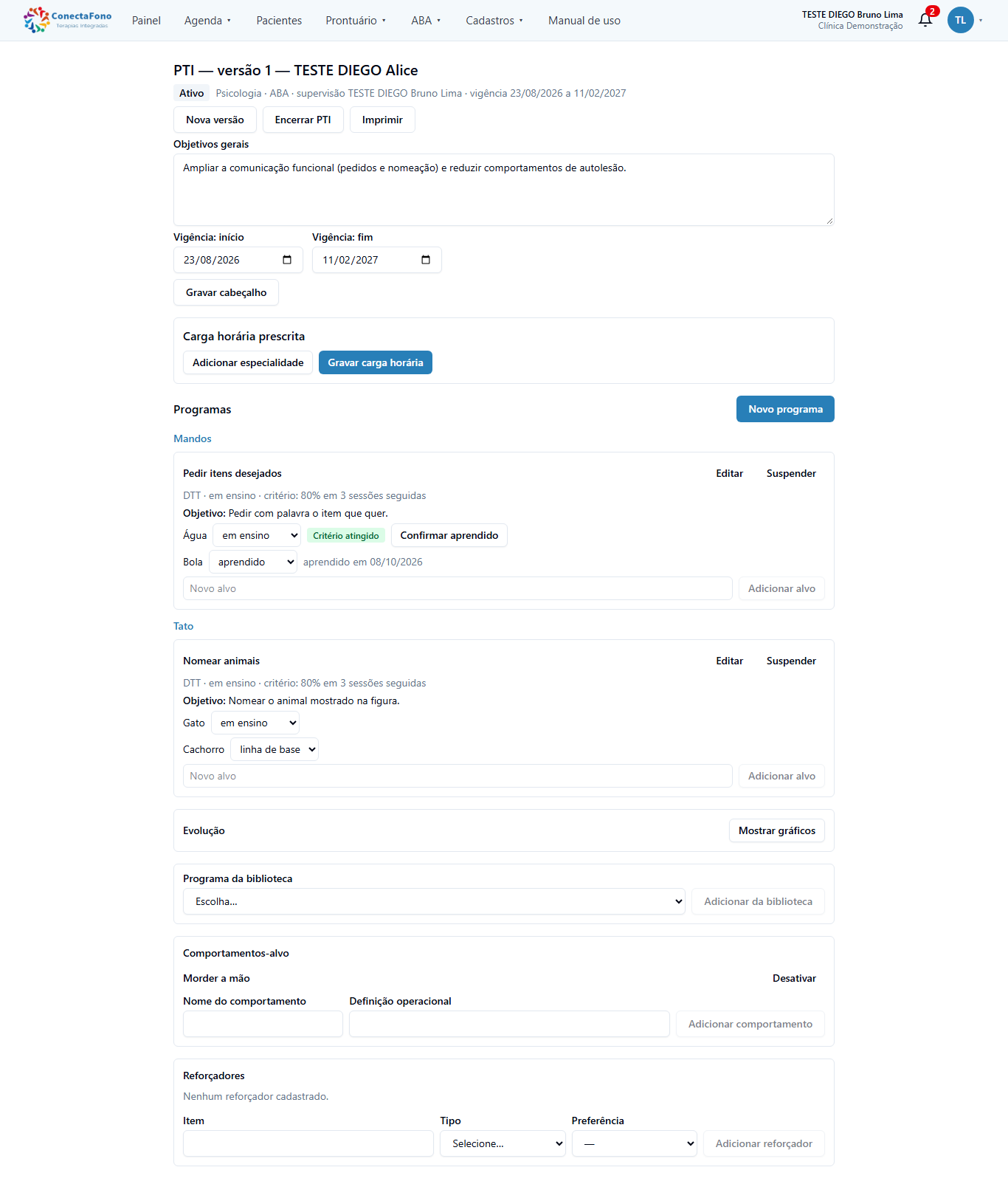
Os botões do alto do PTI:
- Nova versão: copia o PTI atual (com a carga horária, as instruções e os programas) para uma versão nova, que você ajusta e ativa. A versão anterior fica guardada.
- Encerrar PTI: termina o PTI.
- Imprimir: gera o PDF do PTI com tudo — objetivos, carga horária e, por especialidade, a instrução, os programas e os alvos — para a família ou para o convênio. O sistema só gera o PDF: você imprime ou envia.
Instruções por especialidade
Há um texto para cada especialidade da carga horária: o que o profissional executa e quando. Escreva e clique em Gravar instruções. O profissional lê esse texto no botão PTI do atendimento, junto com os programas da especialidade dele. Tirar uma especialidade da carga horária apaga a instrução dela.
Criança que volta depois de uma alta
Com uma liminar nova, abre-se um ABA novo. Quando ele chega em avaliação, Criar PTI cria um PTI novo para esse ABA (a numeração das versões continua). Os PTIs do ABA anterior ficam em Anteriores, só para consulta e impressão: não dá para criar versão nova a partir deles.
Programas e alvos
- Novo programa: escolha a área, a especialidade, o nome, o tipo (DTT ou NET), o objetivo, os procedimentos e o critério (porcentagem e número de sessões seguidas). A especialidade é uma das da carga horária: na sessão, cada profissional vê só os programas da especialidade dele.
- Programa da biblioteca: escolha um programa-modelo e a especialidade e clique em Adicionar da biblioteca. Ele entra com os alvos sugeridos, e você ajusta.
- Uma especialidade só sai da carga horária quando não tem mais programa no PTI (suspenda o programa ou mude a especialidade dele antes).
- Em cada programa, escreva o Novo alvo e clique em Adicionar alvo.
- Cada alvo tem uma situação: linha de base, em ensino, manutenção, aprendido ou suspenso. Na sessão aparecem os alvos em linha de base, em ensino e em manutenção.
- Com o PTI ativo, Suspender tira o programa inteiro das próximas sessões, sem apagar nada. Com o PTI em rascunho, o botão é Remover.
Quando um alvo atinge o critério, aparece o selo verde Critério atingido ao lado dele. Confira o gráfico e clique em Confirmar aprendido. O sistema não marca aprendido sozinho: a decisão é da supervisão.
Embaixo dos programas ficam os Comportamentos-alvo (o que o aplicador conta na sessão, com a definição operacional) e os Reforçadores (itens, tipo e preferência).
Gráficos de evolução
No PTI, clique em Mostrar gráficos. Há um gráfico por programa, um por alvo e um por comportamento. Com programas de mais de uma especialidade, o campo Especialidade mostra só os de uma delas.
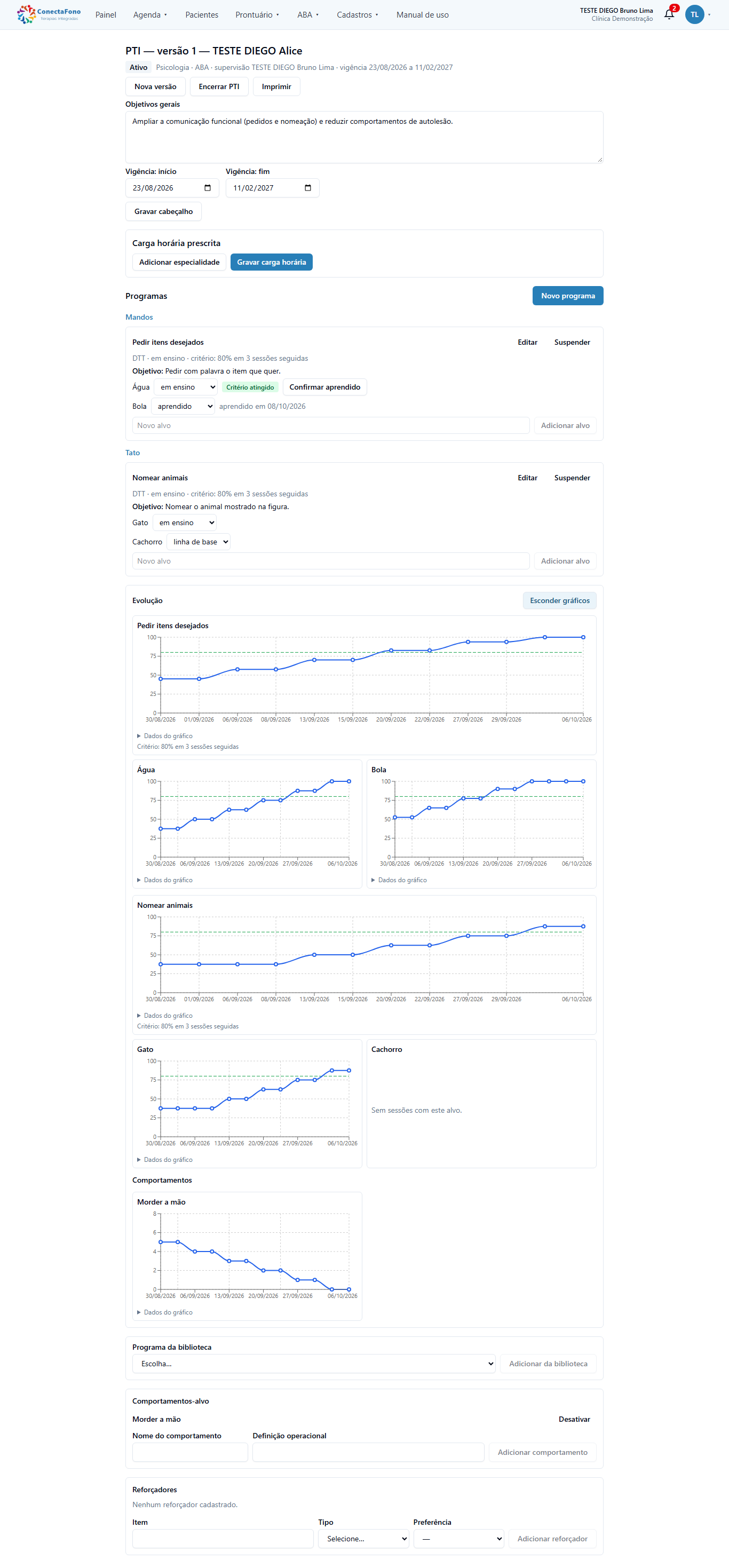
- Cada ponto é uma sessão. A linha verde tracejada é o critério do programa.
- Dados do gráfico abre a tabela com os números, sessão por sessão.
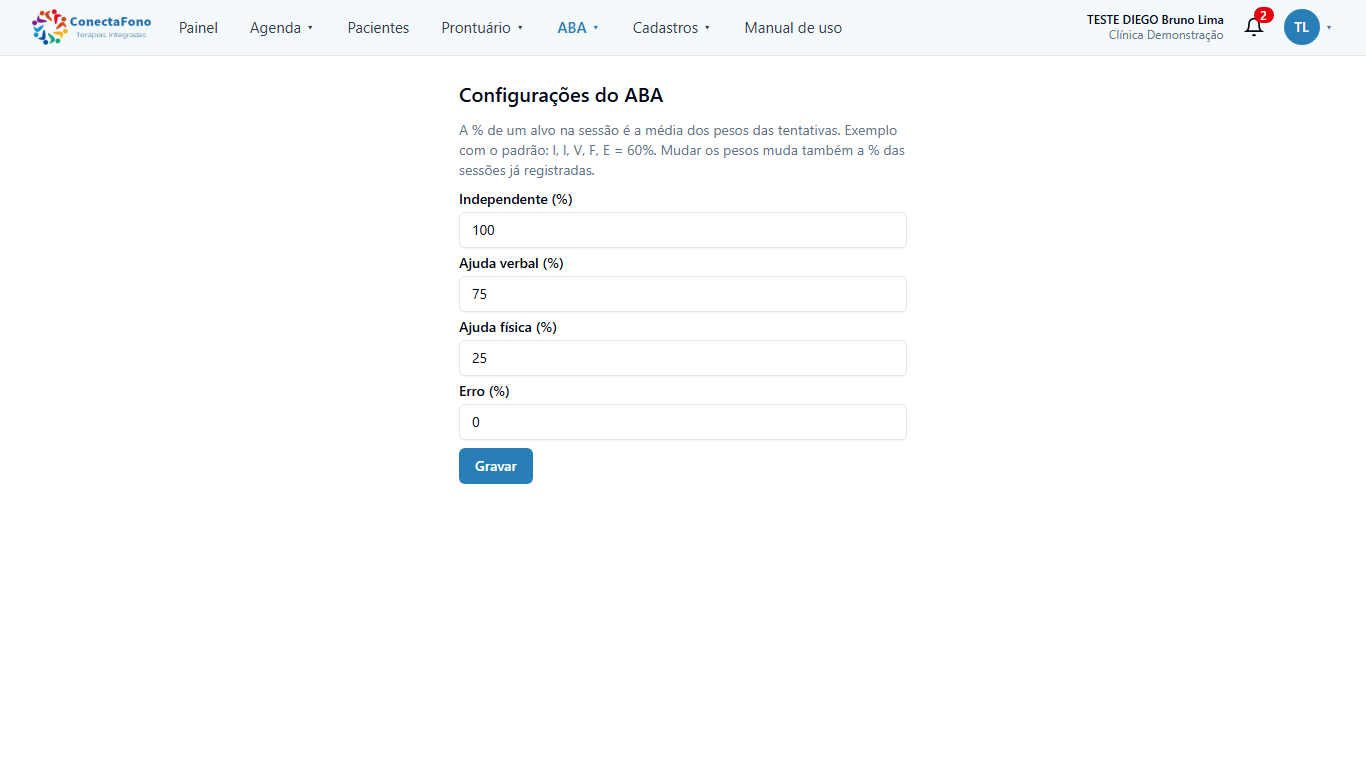
- A porcentagem de cada sessão é a média dos pesos das tentativas (veja Configurações do ABA, abaixo).
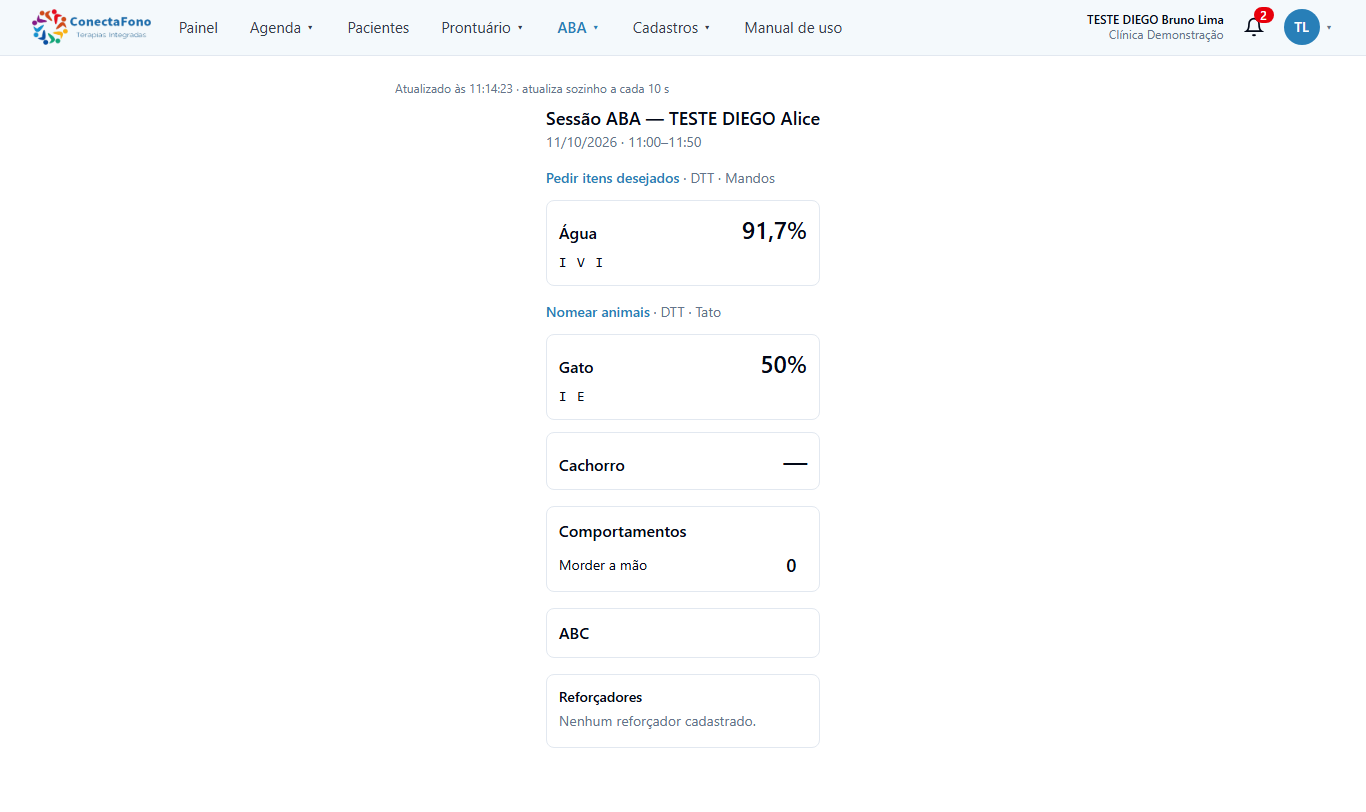
Acompanhar a sessão ao vivo
Clique em ABA e depois em Sessões de hoje. A lista mostra as sessões do dia, com o aplicador e a situação.
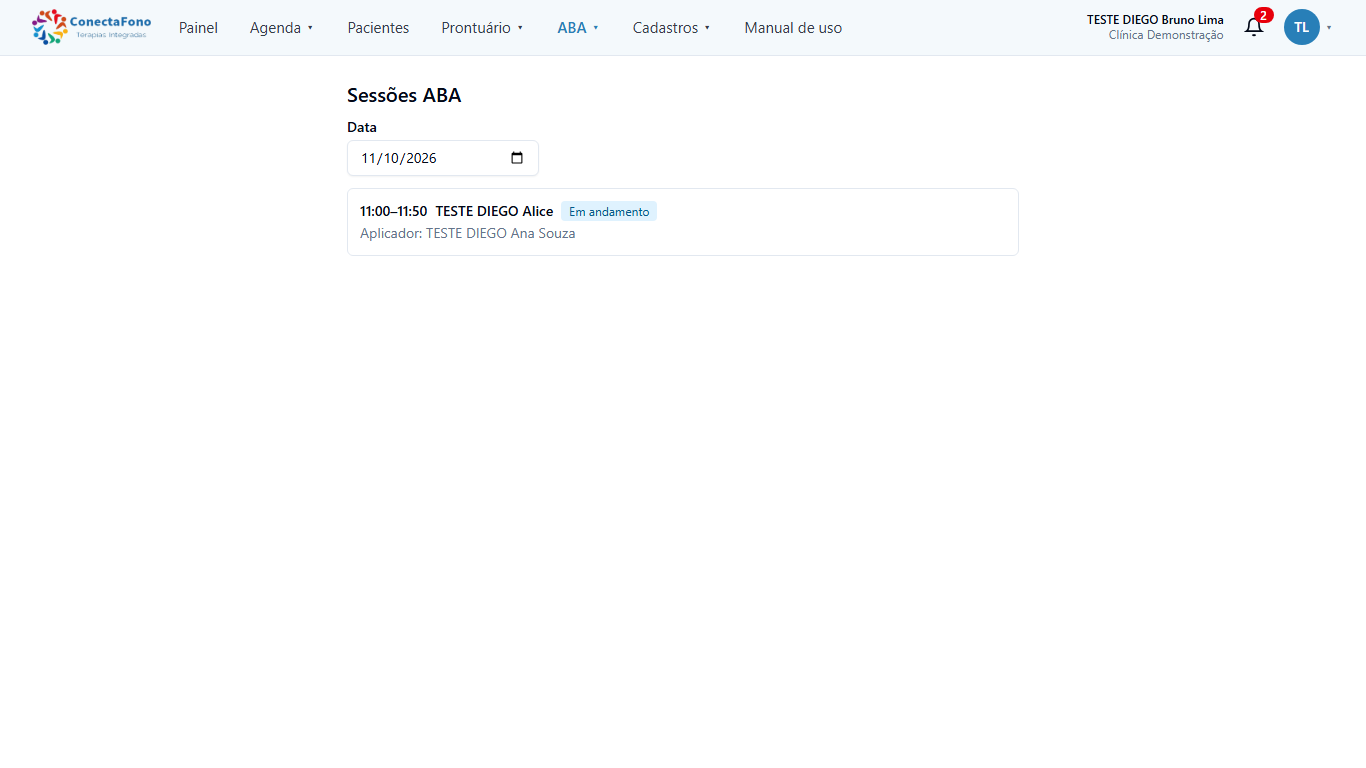
Clique numa sessão Em andamento para acompanhar. A tela se atualiza sozinha a cada 10 segundos e mostra as tentativas, as porcentagens, os comportamentos e o ABC. Você só acompanha: quem registra é o aplicador.
Biblioteca, áreas e configurações
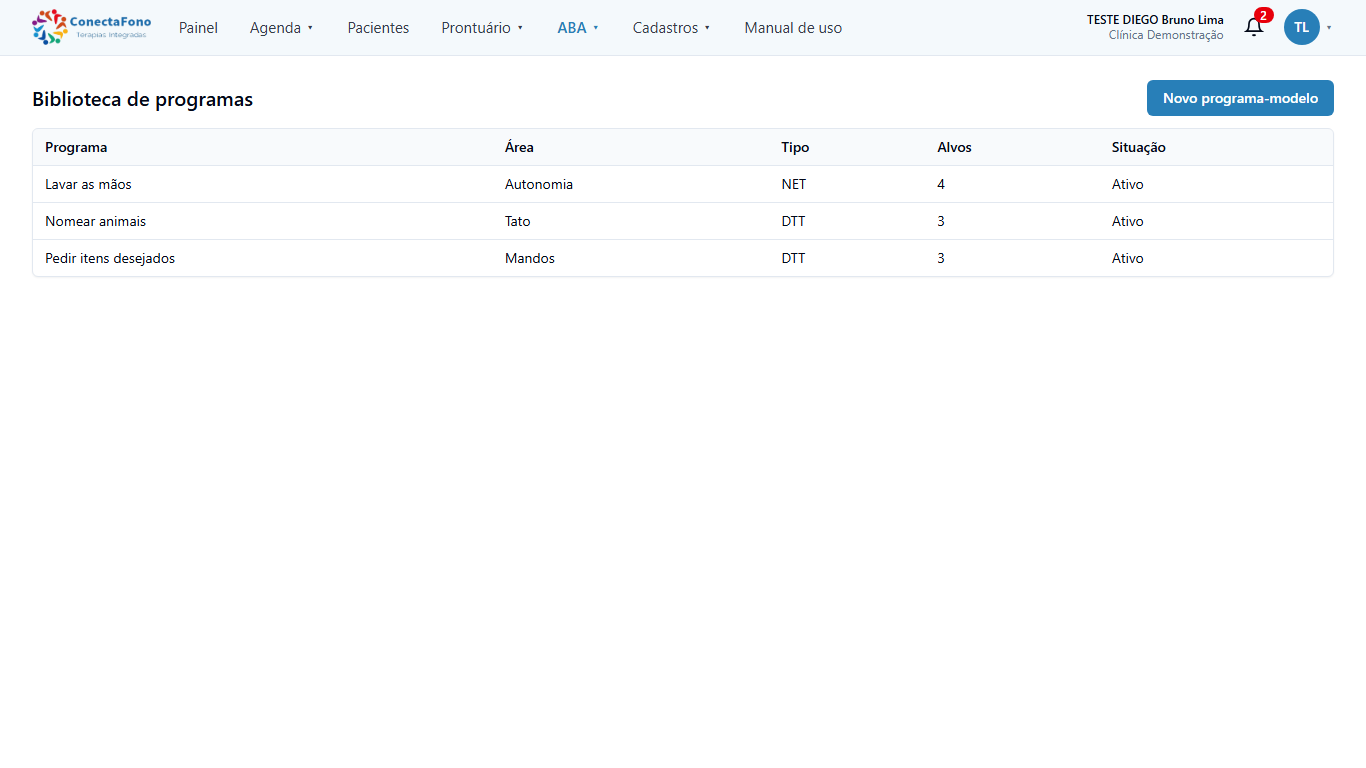
Biblioteca de programas (ABA → Biblioteca de programas): programas-modelo da clínica, com alvos sugeridos, para usar em vários PTIs. Clique em Novo programa-modelo para criar.
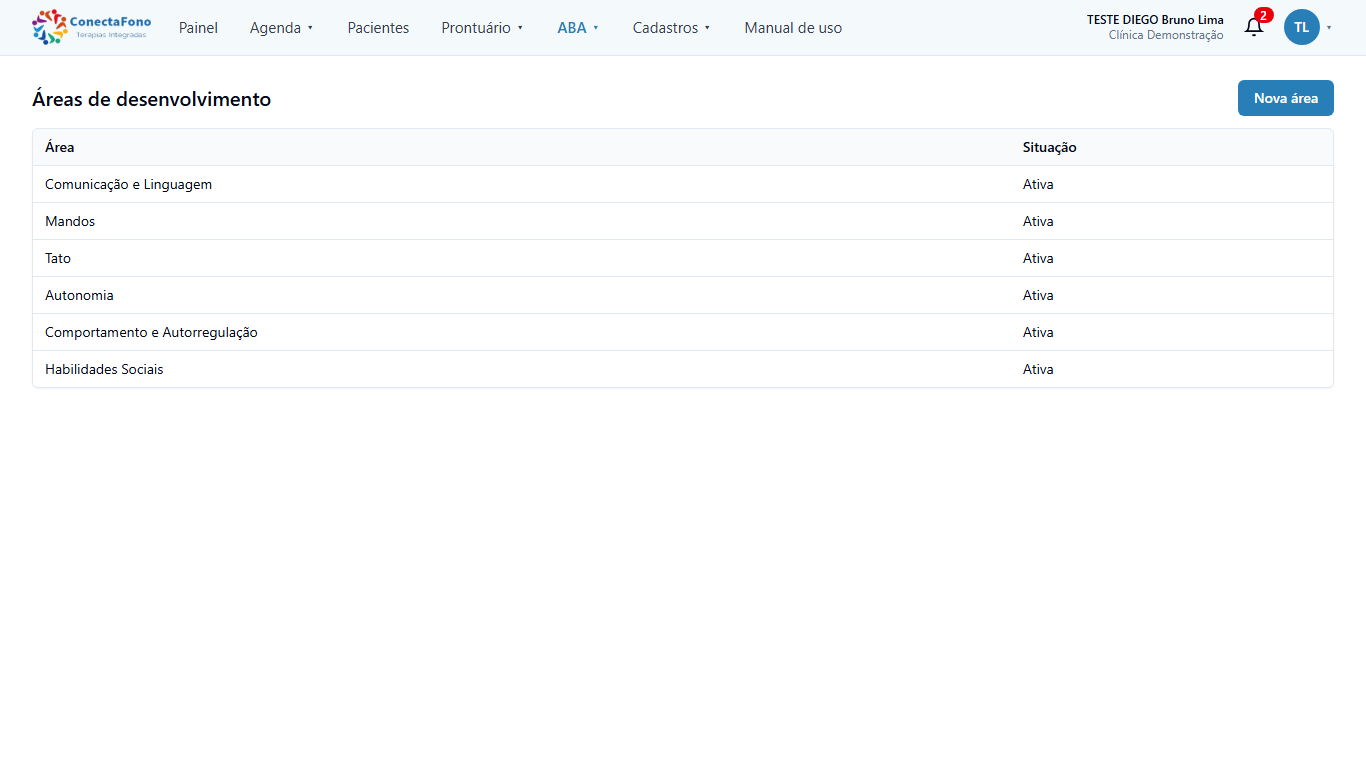
Áreas de desenvolvimento (ABA → Áreas de desenvolvimento): as áreas que agrupam os programas (Mandos, Tato, Autonomia…). Clique em Nova área para criar.
Configurações do ABA: o peso de cada resultado no cálculo da porcentagem. Mudar os pesos muda também a porcentagem das sessões já registradas.
Modelos de texto do prontuário
Em Prontuário → Modelos de texto você cadastra os textos-base da anamnese, da anamnese do acolhimento, do laudo, da declaração, do atestado e do relatório, por especialidade. O laudo de cada atendimento já nasce com o modelo da especialidade.
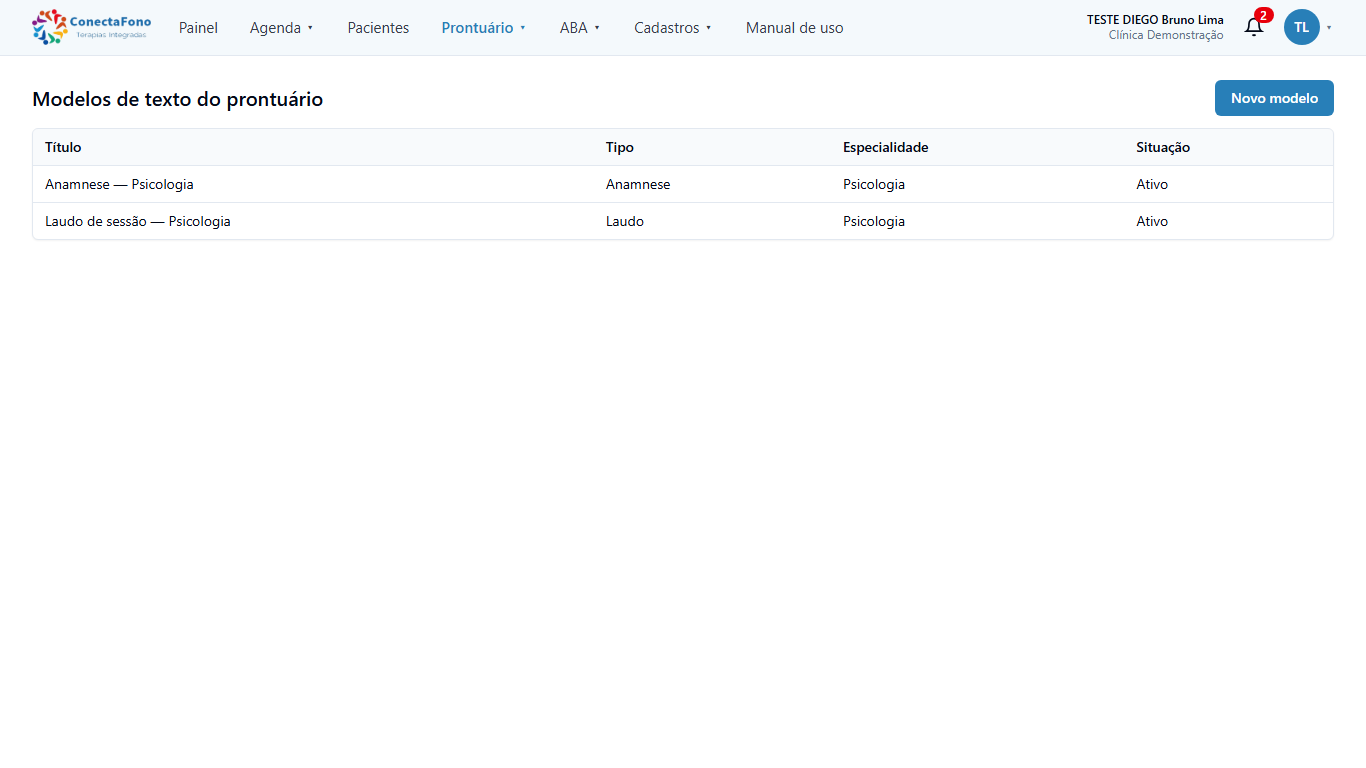
Os modelos aceitam campos que o sistema preenche sozinho, como [PACIENTE], [DATA_ATENDIMENTO], [ESPECIALIDADE] e
[CLINICA].
Planos de atendimento
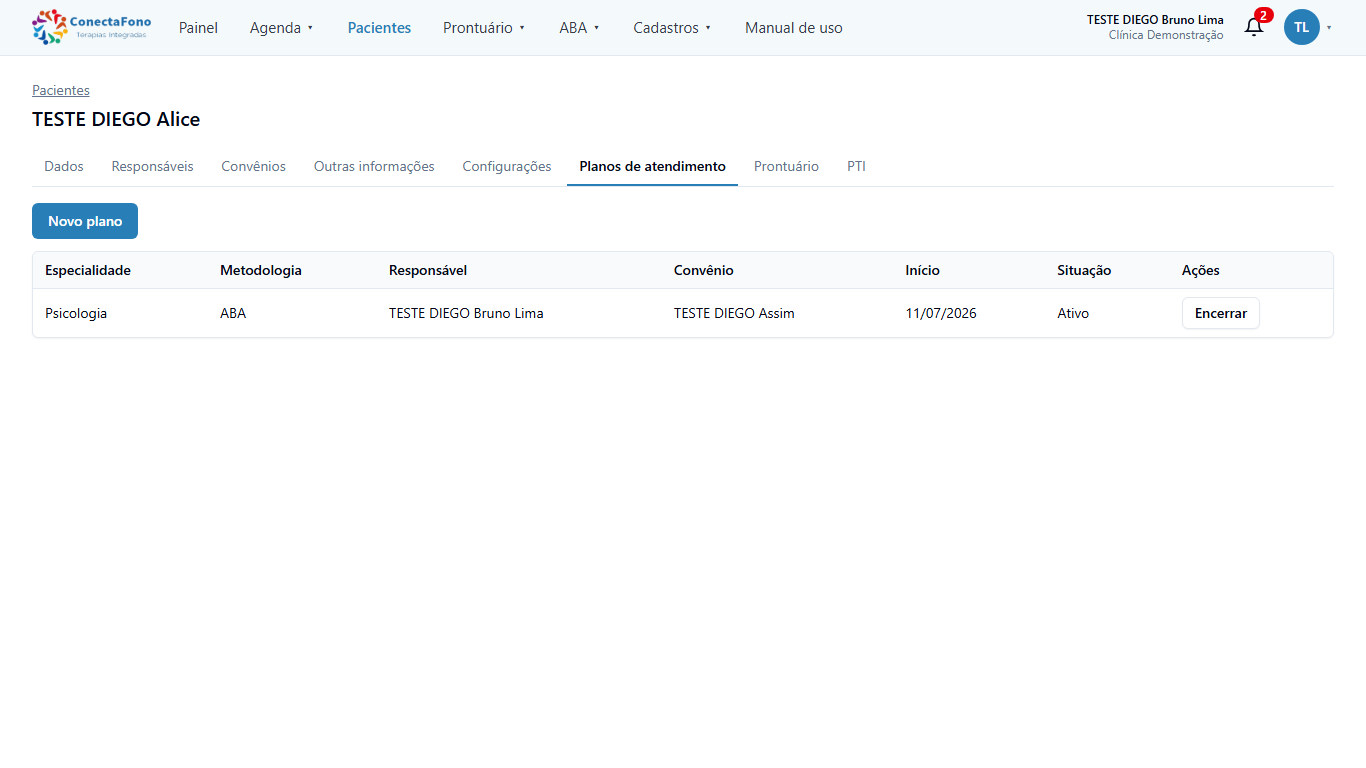
Na ficha do paciente, a aba Planos de atendimento mostra cada especialidade, a metodologia e o profissional responsável. Para encerrar um plano, use Encerrar. O PTI não depende do plano: ele é do ABA da criança.
Dúvidas comuns
- O profissional não consegue abrir a sessão. Confira se o PTI está Ativo, se a especialidade do atendimento está na Carga horária prescrita e se o atendimento foi iniciado.
- A sessão abriu vazia. O PTI não tem programa da especialidade do atendimento, ou os programas dela não têm alvo em linha de base, ensino ou manutenção.
- Um alvo sumiu da sessão. Ele está como aprendido ou suspenso, ou o programa foi suspenso.
- Prontuário restrito: registros marcados como restritos só abrem para o autor, para a supervisão e para a administração.
- Não aparece "Criar PTI". O ABA da criança ainda está Em acolhimento. Clique em Passar para avaliação.
- Não aparece "Passar para avaliação" nem "Dar alta". O seu usuário não pode mudar o status do ABA. Peça ao administrador.
- O profissional não vê o botão "PTI" no atendimento. Confira se o PTI está Ativo, se a especialidade do atendimento está na carga horária e se o procedimento do atendimento é do ABA (caixa É do ABA em Cadastros → Procedimentos).
- A terapeuta não consegue corrigir a anamnese ou o repertório. Se o formulário está concluído, só Liberar para ajuste (supervisão) o reabre.
- A seção "Avaliação" não mostra uma especialidade. Ela só aparece quando existe formulário para ela.